Статьи, приемы, хитрости и Уроки по Photoshop, Illustrator, Web дизайну и кодингу.

SeRbGa

SeRbGa

мечтатель

(Часть1) Основы человеческой анатомии: как рисовать руки


Из всех частей тела - рисование рук многим кажется самым сложным. В этом учебном руководстве мы изучим все детали анатомии руки и демистифицируем ее, так, чтобы когда Вы смотрите на руку - могли представить ее как группу простых форм с простым соединением.

Я использую следующие сокращения для пальцев:

  • БолП = Большой палец
  • УкП = Указательный палец
  • СрП = Средний палец
  • БезП = Безымянный палец
  • Миз = Мизинец

Основы руки

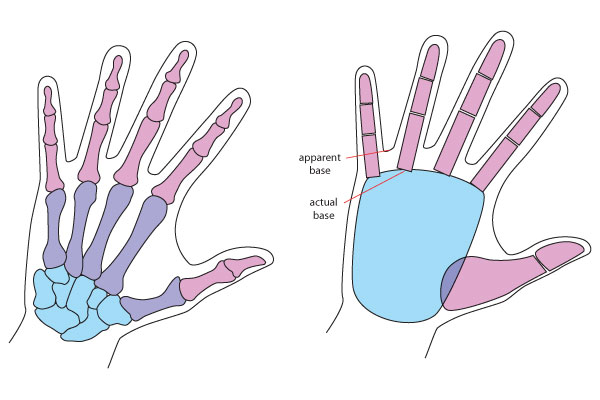
Вот беглый взгляд на структуру руки (кисти. в дальнейшем возможно кисть иногда будет называться рукой и наоборот). Синее - 8 кистевых костей, в фиолетовом 5 запястных костей и в розовом 14 фаланг.

Поскольку многие из этих костей не могут переместиться вообще, мы можем упростить базовую структуру руки: схема справа - все, что Вы действительно должны помнить.

Обратите внимание на то, что фактическая основа пальцев, соединение, которое соответствует суставам намного ниже, чем очевидная основа где формируются складки и сгибы на коже.

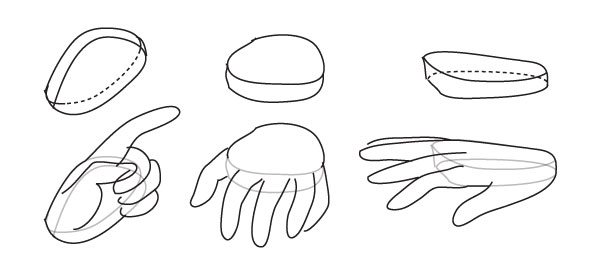
На основе вышеупомянутого простой способ сделать набросок руки состоит в том, чтобы начать с канонической и плоской форма (почти как стейк, но кругловатый, почти квадратный или трапециевидный) с округленными углами, затем присоединить пальцы:

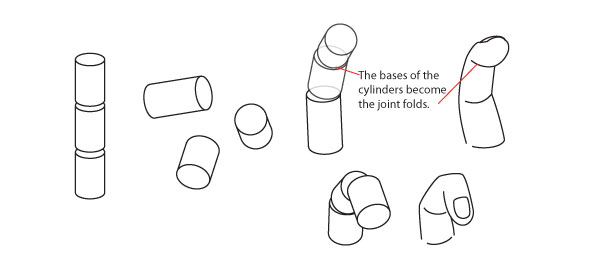
Если нелегко рисовать пальцы, очень полезно думать о них как о группе трех цилиндров. Цилиндры просто нарисовать под любым углом. Посмотрите на основы цилиндров - они примерно похожи на сгибы, которые нужно нарисовать когда палец изгибается.

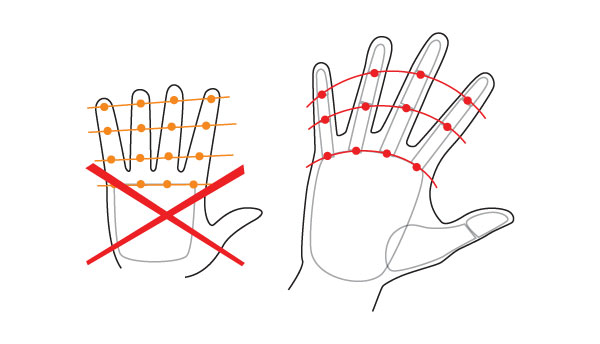
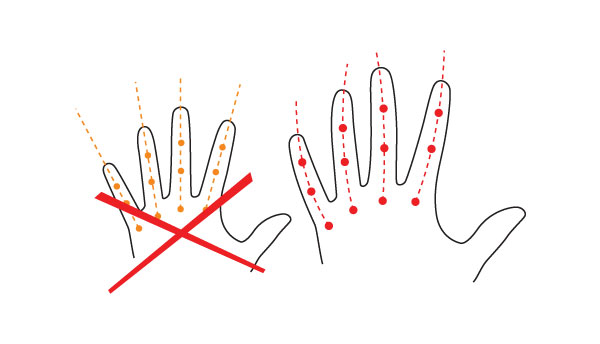
Это важно: соединения пальцев не выравниваются по прямой линии - они опираются на концентрические дуги:

Кроме того, пальцы не прямые -они изгибаются немного в пространстве между СрП и БезП. Примерно как на рисунке:

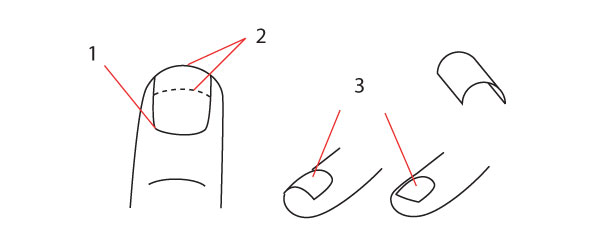
Не забудем и про ногти. Нет никакой нужды всегда рисовать их - они всего лишь деталь. Вот некоторые примечания по ногтю:

  1. Ноготьначинается на полпути крайней фаланги пальца.
  2. Точка, где отсоединяется ноготь от плоти варьируется: у некоторых людей длинные ногти, у других короткие (пунктирная линия). Таким образом если ноготь короткий - то он более широкий.
  3. Ногти не плоские, с искривлением в допустимых пределах. Посмотрите на руку и Вы можете обнвружить, что это искривление отличается для каждого пальца – но этот уровень реализма ненужен в рисунке (к счастью).

Пропорции

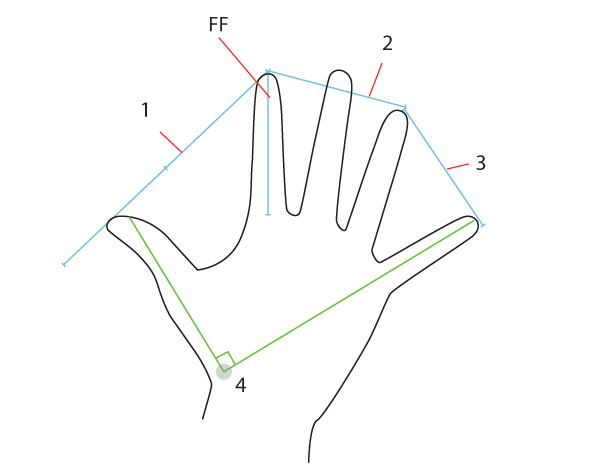
Теперь, беря длину УкП (как нашу основную единицу), мы можем примерно вывести следующие пропорции:

  1. Максимальное расстояние между открытием БолП и УкП = 1.5
  2. Максимальное расстояние между УкП и БезП = 1. СрП может быть ближе к любому, не влияя на общее расстояние.
  3. Максимальное расстояние между БезП и Миз = 1
  4. Максимальный угол между БолП и Миз 90º.

Я сказал "примерно", потому что параметры меняются в зависимости от людей. Помните одно, что отклонение от нормы по бумаге может выглядеть неправильным.

Детали

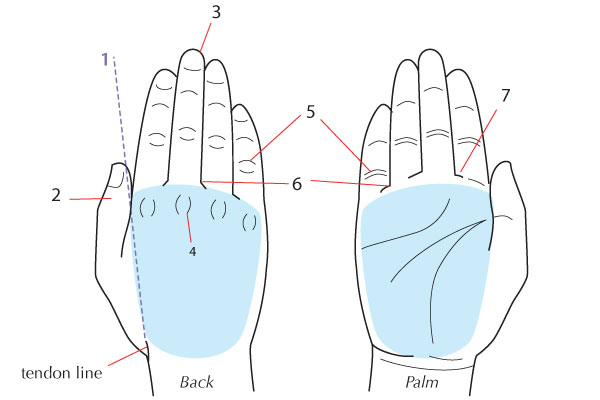
Основная форма - только один сложный аспект руки; другой аспект - это детализация сгибов и складки. Давайте посмотрим на сгибы и складки в деталях:

  1. Виртуальное линия разделяет кисть от пальцев.
  2. Когда пальцы близко друг к другу как выше, БолП подворачивается немного под кистью и частично скрыт.
  3. УкП или БезП так же иногда подворачивается под СрП.
  4. Складки, которые отмечают суставы, эллиптические или как круглая скобка, но когда рука плоская как выше то они не нужны.
  5. Складки соединений пальца показывают кратко на задней стороне, но они исчезают, когда пальцы изогнуты. Они показывают как параллельные линии на тыльной стороне.
  6. Линии которые заставляют пальцы выглядеть более длинными.
  7. Линии конца пальцев.

Отметьте также в схеме выше - ногти обозначены тонким способом, надлежащим общему уровню детализации (который скорее выше, чем необходимый в целях показать все складки). Чем меньше рука, которую Вы рисуете, тем меньше деталей надо в ней использовать иначе она будеть выглядеть старой.

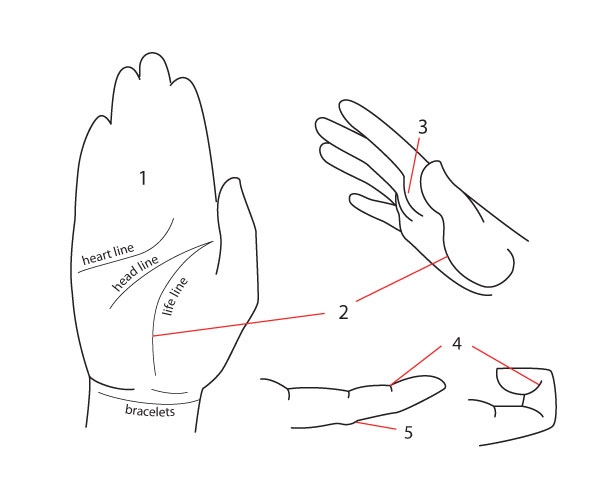
Линии руки:

  1. Самые видимые линии в ладоне: так называемая основа, то где кожа сворачивается когда ладоне придают чашевидную форму.
  2. Не путайте линию Жизни с контуром БолП, который становится видимым под определенными углами, такими как тот справа. Линия жизни почти концентрическая с контуром БолП.
  3. Со тыльной стороны в основе каждого пальца появляется выпуклость.
  4. Эти линии сгиба на полвине вокруг пальцев. Они подчеркнуты, поскольку палец изгибается.
  5. Есть маленькая складка когда палец прямой, она исчезает, когда палец згибается.

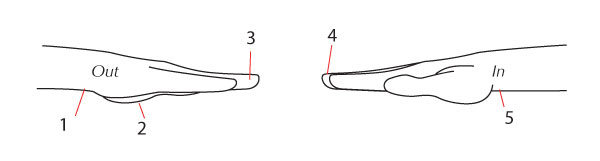
Теперь, что мы видим - вид сбоку (снаружи, изнутри):

  1. Снаружи, запястье рисуют в виде кривой.
  2. Нижняя часть руки выглядит более плоской снаружи.
  3. Снаружи полностью видно БезП, потому соединение Миз с ладонью видно.
  4. Изнутри СрП может или не может быть видим, в зависимости от длины УкП (БЕзП и Миз - не видны).
  5. Изнутри линия запястья скрыта за основой БолП, таким образом переход более резкий.


Отлично, тепрь мы знаем основы, детали и пропорции!

В следующем уроке изучим движения и общее положение руки вцелом.

(Часть2) Основы человеческой анатомии: как рисовать руки

по материалу Joumana Medlej (www.tutsplus.com)

(Часть2) Создание иллюстрации мелков в Adobe Illustrator

5. Создание фона для своей иллюстрации

Шаг 1

Выберите Инструмент "Прямоугольник" (M)  и просто щелкните по рабочей области. Введите 610 в поле Width и 580 в  поле Height и щелкните OK. Удостоверьтесь, что полученная форма выбрана и ракрасте ее в цвет в R=255 G=250 B=240.

Затем, Вы должны будете центрировать его, откройте панель Align (Окно> Выравнивание). Установите выравнивание Horizontal Align Center и Vertical Align Center (выравнивание по горизонтали и по вертикали).

мелки и карандаши в иллюстраторе

Шаг 2

Добавьте вторую заливку используя ту же самую кнопку Add New Fill. Выберите новую заливку, понизьте ее Непрозрачность 50% измените Режим Смешивания на Мягкий Свет и добавьте радиальный градиент, показанный в следующем изображении. Тыкните на рабочей области Инструментом Градиент (G), чтобы расположить радиальный градиент как показано ниже.

мелки и карандаши в иллюстраторе

Шаг 3

Идите в панель Appearance (офрмление) и добавьте третью заливку, залейте черным цветом, понизьте его Непрозрачность до 2% измените Режим Смешивания на Умножение и идите в менюЭффекты> Имитация >Зернистость фотопленки) (Effect > Artistic > Film Grain). Введите свойства, как на картинке и нажмите "OK".

мелки и карандаши в иллюстраторе

Шаг 4

Добавьте четвертую заливку. Выберите для нее белый цвет и понизьте его Непрозрачность до 8% измените Режим Смешивания на Умножение и перейти к Эффекту>Имитация> Губка (Effect > Artistic > Sponge). Введите свойства, как на картинке и нажмите "OK".

мелки и карандаши в иллюстраторе

6. Умножение, повторная окраска и добавление тонкой штриховки для своих мелков

Шаг 1

Перенесите свою группу "мелок" на передний план (Ctrl -]) и идите в панель Appearance. Выберите "теневую" форму в своей группе "мелок" и смотрите на панель Appearance.

Выберите существующую заливку и идите в меню Эффект> Путь> Путь Смещения (Effect > Path > Offset Path). Введите Смещение-1px, нажмите "OK" далее идите в меню Эффект> Стилизация> Внешнее Свечение. Введите свойства как на картинке, нажмите "OK" и возвращайтесь в панель Appearance. Добавьте обводку в 1 px, цвет черный и щелкните по той "Штриховой" части текста, чтобы открыть пнель Stroke(обводка). Выберите Align Stroke to Outside (обводка снаружи).

мелки и карандаши в иллюстраторе

Шаг 2

Идите в панель Layers, выберите "основную" группу в своей группе "мелок" и идите в меню Эффект>Стилизация> Тень. Введите параметры как на картинке и нажмите "OK", потом добавте другие пять эффектов тени, показанных на следующей картинке.

мелки и карандаши в иллюстраторе

Шаг 3

Скопируйте свою группу "мелок" (Ctrl-C> Ctrl-V), выберите копию и перетащите его на несколько пикселей вправо как показано в первом изображении.

Удостоверьтесь, что Ваша копия выбрана и идите в меню Редактирование> Редактировать Цвета> Перекрасить графический объект (Edit > Edit Colors > Recolor Artwork), далее идите в меню  раздела Edit, удостоверьтесь, что  поле Перекрасить объект и  кнопка Создавать ссылки на гармоничные цвета (Recolor Artwork и Link harmony colors) включены, тогда просто перетащите цветные дескрипторы примерно как показано в следующем изображении. Не стесняйтесь использовать различные цвета, если Вам не нравится эта желтая версия. Просто игра с Яркостью и цветными дескрипторами можно сделать свой мелок.

мелки и карандаши в иллюстраторе

Шаг 4

Сделайте вторую копию своей группы "мелок" и сделайте ее синей.

мелки и карандаши в иллюстраторе

7. Создание рисунка

Шаг 1

Откройте панель Brushes (Окно> Кисти). Выберите художественную кисть, идите в меню панели Brushes и откройте Brush Library> Artistic> Artistic_ChalkCharcoalPencil (Библиотека кистей). Выберите кисть "Charcoal - Feather" и выберите Кисть (B). Выберите цвет в R=28 G=117 B=188 и нарисуйте простой домик как показано в следующем изображении.

мелки и карандаши в иллюстраторе

Шаг 2

Поверните свой синий мелок и поместите его примерно как показано в следующем изображении.

мелки и карандаши в иллюстраторе

Шаг 3

Инструментом Кисть (B) нарисуйте оставшиеся элементы. Не забывайте использовать два цвета разные цвета. Как только нарисовали - добавьте другие два мелка как показано во втором изображении.

мелки и карандаши в иллюстраторе

Шаг 4

Не стесняйтесь играть с этими эффектами. Повторно окрасьте свои мелки, сделайте свои собственные рисунки.

мелки и карандаши в иллюстраторе

Вот примерно что длжно получиться. Эти руководства и инструкции можно применять в Ваших будущих проектах.

мелки и карандаши в иллюстраторе

Готово!

по материалу Andrei Marius (www.tutsplus.com)

(Часть1) Создание иллюстрации мелков в Adobe Illustrator

(Часть1) Создание иллюстрации мелков в Adobe Illustrator

В этом уроке Вы изучите, как создать иллюстрацию мелков в Adobe Illustrator и еще кое-какие приемы работы в программе. 
Начинающие узнают как установить простую сетку и как создать основные формы используя основные инструменты и эффекты. Используя основное смешивание и векторные методы создания формы Вы изучите, как добавить гладкие элементы и блики для существующих форм. Дальше, Вы изучите как работать с линейными градиентами и как добавить тонкую текстуру для некоторых форм. Наконец изучите, как добавить фон к иллюстрации и как добавить тонкую штриховку для Ваших мелков.

1. Новый документ и установка сетки

Нажмите Ctrl-N, чтобы создать новый документ. Выберите Pixels из выпадающего меню Units, введите 600 в поле ширины и 570 в поле высоты, щелкните по кнопке Advanced. Выберите RGB, Screen (72 пкс/дюйм) и удостоверьтесь, что флажок Align New Objects to Pixel Grid снят, прежде чем Вы нажмете "OK"

Включите Сетку (Просмотр> Показать Сетку) Grid (View > Show Grid) и Выравнивание по Сетке Snap to Grid (View > Snap to Grid). Нужна сетка в 5 пкс, поэтому идите в меню Редактирование> Установки>Направляющие и сетка - Сетка (Edit > Preferences > Guides > Grid), введите 5 в поле Gridline every (линии через каждые) и 1 в поле Subdivisions (внутреннее деление). Такая сетка будет упрощать Вашу работу и ее можно легко включить или отключить используя Ctrl + " (кавычки). Вы должны также открыть панель Info (Окно> Информация) для живого предварительного просмотра размеров и позиций Ваших форм. Не забудьте устанавить единицу измерения в пикселях в меню Редактирования>Установки> Модули> Общие.

мелки и карандаши в иллюстраторе

2. Создание основной формы мелков

Шаг 1

Выберите Инструмент "Прямоугольник" (M) и на Панели инструментов удалите цвет изобводки, потом выбираем заливку и ее цвет будет R=39 G=170 B=225. Переместитесь в рабочую область и создайте прямоугольник 15 на 130 пкс, функция Snap to Grid должна упростить Вашу работу.

мелки и карандаши в иллюстраторе

Шаг 2

Установите цвет заливки в R=255 G=194 B=223, удостоверьтесь, что Инструмент "Прямоугольник" (M) все еще активен и создайте четыре формы 15 на 5 пкс. Поместите эти новые прямоугольники как показано на картинке.

мелки и карандаши в иллюстраторе

Шаг 3

Повторно выберите эти пять прямоугольников и сгруппируйте их Ctrl-G. Удостоверьтесь, что Ваша группа выбрана и перейдите в меню Эффект> Деформация> Выпуклость. Введите свойства как на картинке и нажмите "OK".

мелки и карандаши в иллюстраторе

Шаг 4

Повторно выберите свою группу и идите в меню Object>Expand Appearance (Объект>Разобрать оформление). Тепрь нажмите дважды Shift-Control-G что бы разгруппировать объекты. В панели Layers и избавляется от этих пяти, нижней части, синих форм. Вы будете только нуждаться в основных синих формах и этих четырех, розовых.

Используя Инструмент Прямое Выделение (A), выберите синюю форму теперь на панели управления (Включается в меню Окно) установите Углы в 1 пкс.

мелки и карандаши в иллюстраторе

Шаг 5

Далее нужна сетка в 1 пкс, поэтому идите в меню Редактирование> Установки>Направляющие и сетка - Сетка (Edit > Preferences > Guides > Grid), введите 1 в поле Gridline every (линии через каждые) и 1 в поле Subdivisions (внутреннее деление).

Выберите цвет переднего плана в R=255 G=192 B=66, выберите Инструмент "Прямоугольник" (M) , создайте объект 13 на 5 пкс и поместите его как показано на картинке. Выбираем ее и идем в меню Эффект>, Стилизация> Закругленные углы. Введите Радиус 1 пкс, нажмите "OK" и идите в меню Эффект> Деформация> Дуга Вниз. Введите свойства, как на картинке, нажмите "OK"далее поместите ее под синим объектом.

мелки и карандаши в иллюстраторе

Шаг 6

Выберите цвет переднего плана в R=127 G=79 B=163, выберите Инструмент "Прямоугольник" (M) , создайте объект 13 на 5 пкс и поместите его как показано на картинке. Выбираем ее и идем в меню Эффект>, Стилизация> Закругленные углы. Введите Радиус 1 пкс, нажмите "OK" и идите в меню Эффект> Деформация> Дуга Вниз. Введите свойства, как на картинке, нажмите "OK"далее поместите ее под синим объектом.

мелки и карандаши в иллюстраторе

Шаг 7

Выберите цвет переднего плана в R=57 G=181 B=74, выберите Инструмент "Прямоугольник" (M) , создайте форму 11на 15 пкс и поместите его как на рисунке. Используя Инструмент Прямое Выделение (A) выберите левую точку привязки и перетащите ее на 4 пкс вправо, а другую точку на 4 пкс налево. В конце Ваш зеленый прямоугольник должен превратиться в трапецию. выберите эту форму и поместите под фиолетовый объект Ctrl - [ (это называется Монтаж - Ctrl - [ помещает объект вниз, а Ctrl - [ - вверх).

мелки и карандаши в иллюстраторе

3. Добавьте тонкие выделения для основных форм мелков

Шаг 1

Отключите Сетку (Просмотр> Скрыть Сетку) Grid (View > Show Grid) и отключите Выравнивание по Сетке Snap to Grid (View > Snap to Grid)

Повторно выберите свой зеленый трапецоид и сделайте его копию (Ctrl-C> Ctrl-V). Выберите фиолетовую форму и идите в меню Объект> Путь> Путь Смещения (Object > Path > Offset Path). Введите Смещение на 1 пкс и нажмите "OK". Выберите получающуюся форму вместе с копией, сделанной в начале шага, откройте панель Pathfinder (Окно>Обработка контуров) и нажмите кнопку Intersect (область пересечения фигур). Удостоверьтесь, что получающаяся форма остается выбранной переходите на панель Appearance Оформление (Окно> Оформление). Замените существующий цвет заливки черным цветом (R=0 G=0 B=0), просто щелкните по той части "Непрозрачности" текста, чтобы открыть панель Transparency (прозрачность). Измените Режим Смешивания на Мягкий Свет и понизьте Непрозрачность до 70%.

мелки и карандаши в иллюстраторе

Шаг 2

Повторно выберите свою фиолетовую форму и сделайте две копии (Ctrl-C> Ctrl-V> Ctrl-V). Выберите главную копию и переместите ее 1 пкс, вниз используя кнопку стрелки вниз от Вашей клавиатуры. Повторно выберите обе копии, сделанные на этом шаге и щелкните Вычесть из фигуры (Minus Front) кнопка на панели Pathfinder. Устанавите цвет заливки белым (R=255 G=255 B=255) и понизьте его Непрозрачность до 40% и измените Режим Смешивания на Мягкий Свет.

мелки и карандаши в иллюстраторе

Шаг 3

Выберите свою фиолетовую форму и сделайте копию (Ctrl-C> Ctrl-V) тогда выбирите синюю форму и идите в меню Объект> Путь> Путь Смещения (Object > Path > Offset Path). Введите Смещение на 1 пкс и нажмите "OK". Выберите получающуюся форму вместе с копией, сделанной в начале шага и нажмите кнопку Intersect (пересечение) в панели Pathfinder. Замените существующий цвет заливки черным цветом, понизьте его Непрозрачность до 70% и измените Режим Смешивания на Мягкий Свет.

мелки и карандаши в иллюстраторе

Шаг 4

Повторите шаг 3 для желтого объекта.

мелки и карандаши в иллюстраторе

Шаг 5

Повторно выберите свою синюю форму и сделайте две копии (Ctrl-C> Ctrl-V> Ctrl-V). Выберите главную копию и переместите ее на 1 пкс используя кнопку стрелки вверх и щелкните кнопку Вычесть из фигуры на панели Pathfinder, устанавите цвет заливки белым, понизьте его Непрозрачность до 40% и измените Режим Смешивания на Мягкий Свет.

мелки и карандаши в иллюстраторе

Шаг 6

Повторите шаг 5 вверху нашего мелка.

мелки и карандаши в иллюстраторе

4. Добавляем цвет и текстуру для основных форм мелка

Шаг 1

Выберите розовые формы, откройте панель Gradient (Окно> Градиент) и просто щелкните по миниатюре градиента, чтобы добавить значение по умолчанию (линейный градиент от черного к белому). Сделайте градиент как на картинке - выберите левый ползунок градиента и выберите цвет R=80 G=80 B=80, потом правый ползунок градиента и тот же цвет. Просто щелкните на панели градиента, чтобы добавить новый ползунок градиента и установите цвет в R=30 G=30 B=30, устанавлите его в 15% слева. Следует иметь в виду, что синие числа Градиента отображают процентную полосу расположения ползунков. Далее как на картинке.

мелки и карандаши в иллюстраторе

Шаг 2

Выберите свою синюю форму, сделайте копию (Ctrl-C> Ctrl-V) и перенесите ее на передний план (Ctrl-]). Далее идите в панель Appearance.

Выберите существующую заливку и замените синий черным. Понизьте его Непрозрачность до 5% измените Режим Смешивания на Наложение и идите в Эффекты> Путь> Путь Смещения (Effect > Path > Offset Path). Введите Смещение-1px, нажмите "OK" далее идите в меню Эффекты> Имитация >Зернистость фотопленки) (Effect > Artistic > Film Grain). Введите атрибуты, как на картинке, нажмите "OK" и возвратитесь к панели Appearance. Добавьте вторую заливку для своей формы используя кнопку Add New Fill. Выберите эту новую заливку и выберите цвет R=60 G=36 B=21. Понизьте его Непрозрачность до 30% измените Режим Смешивания на Затемнение потом идем в Эффекты> Путь> Путь Смещения. Введите Смещение-1px, нажмите "OK" и идите в меню Эффекты> Эскиз> Почтовая Бумага. Введите свойства, как на картинке и нажмите "OK".

мелки и карандаши в иллюстраторе

Шаг 3

Повторно выберите свою синюю форму и замените существующий цвет заливки линейным градиентом, показанным в следующем изображении. Не забывайте, что синие числа от Градиента отображают стенд для процента Расположения.

мелки и карандаши в иллюстраторе

Шаг 4

Выберите свою желтую форму и замените существующий цвет заливки линейным градиентом как на картинке. Вы должны будете сохранить этот сложный градиент, поэтому на панели Gradient щелкните по той миниатюре градиента, просто перетащите ее в панели Swatches (Окно> Образцы) и Ваш градиент будет сохранен.

мелки и карандаши в иллюстраторе

Шаг 5

Выберите свою фиолетовую форму и замените существующий цвет заливки Вашим сохраненным линейным градиентом на панели Swatches. Вы должны внести только одно изменение для этого градиента. Просто выберите ползунок, расположенный в 70% и перетащите его в 65%.

мелки и карандаши в иллюстраторе

Шаг 6

Повторно выберите все формы, сделанные до сих пор и копируйте их (Ctrl-C> Ctrl-V). Выберите только копии и нажмите кнопку Unite от панели Pathfinder. Заполните получающуюся форму черным цветом и на панели Layers переименуйте его в "тень" и выключите его видимость. она потребуется нам позже.

мелки и карандаши в иллюстраторе

Шаг 7

Включите Сетку (Просмотр> Показывать Сетку) и удостоверьтесь, что Привязка к Сетке остается отключенной. Выберите свою зеленую трапеию и Сетчатый градиент Mesh Tool  (U). Просто щелкните по главной стороне своей формы и сделайте как на картинке.

мелки и карандаши в иллюстраторе

Шаг 8

Выберите Инструмент Прямое выделение (A). Выберите точки петли один за другим и добавьте цвета как на картинке.

мелки и карандаши в иллюстраторе

Шаг 9

Повторно выберите все свои видимые формы и сгруппируйте их (Ctrl-G). Переместитесь в панель Layers и переименуйте ее в "основную" группу, включите видимость для своей "теневой" формы.

мелки и карандаши в иллюстраторе

Шаг 10

Поместите тень под основную форму и объедение их в группу (Ctrl-G). А на панели Layers переименуйте эту новую группу в "мелок".

мелки и карандаши в иллюстраторе

Итак мелок готов. В следующем уроке будем доделывать иллюстрацию

по материалу Andrei Marius (www.tutsplus.com)

(Часть1) Создание иллюстрации мелков в Adobe Illustrator

Как создать в Photoshop Tilt-Shift фотографию

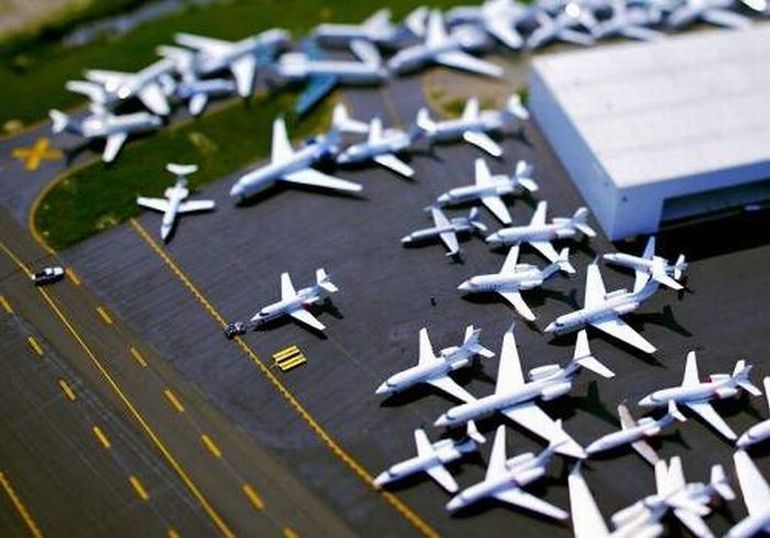
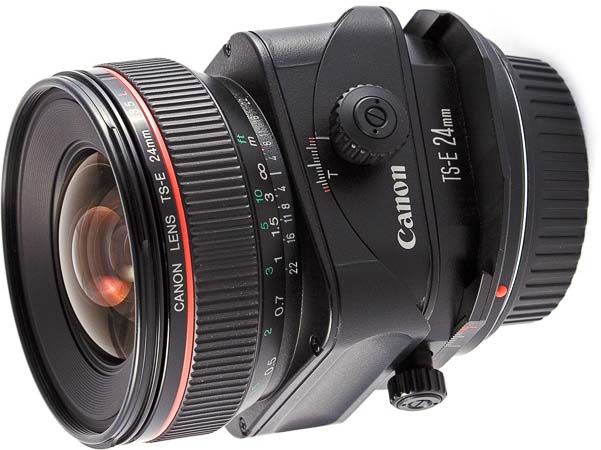
Tilt-Shift - это очень интересный эффект, который из обычной фотографии делает иллюзию игрушечного мира. Эффект, достигаемый специальной методикой съемки. Снимки, запечатлевшие большие пространства, показывают их нам словно игрушечными миниатюрами и микромирами. Такого эффекта не так уж сложно и, одновременно - не так и просто добиться. Подобная съемка в первую очередь носит термин "Шифт". Она достигается специальными объективами - Шифт-объективами, от англ. Shift lens — объектив со сдвигом (или официально — объектив с коррекцией перспективы, PC-объектив, объектив с контролем перспективы).

Что такое Тилт-шифт / Tilt-shift в фотошопе.

Это фотообъективы, специально предназначенные для намеренной коррекции перспективы, путём сдвига линз перпендикулярно оптической оси (то есть - параллельно плоскости фотоплёнки пленочного аппарата, или сенсора цифровой камеры. Чаще всего они используются для архитектурной и иной технической съемки.
Что такое Тилт-шифт / Tilt-shift фотосъемка.
Шифт-объективы обычно используются на 35-мм (обычных) зеркалках или же - на профессиональных среднеформатных камерах.

При съемке высоких объектов обычной оптикой фотограф должен расположить камеру под углом чтобы охватить весь объект. В результате происходит искажение перспективы, выражающееся в уменьшении верхней части объекта по сравнению с нижней. Для предотвращения искажений необходимо расположить плоскость сенсора параллельно снимаемому объекту.

При этом обычный объектив не способен охватить весь объект целиком. Шифт-объектив позволяет сдвинуть линзу вверх, что позволяет охватить весь объект, сохраняя камеру параллельной объекту. Также шифт-объективы позволяют производить съемку зеркальных поверхностей. Это позволяет избежать появления в кадре отражений фотографа и фотоаппарата.

Как создать в Photoshop свою собственную Tilt-Shift фотографию

Имитация эффекта миниатюры — это отличный способ оживить иногда неудавшийся, скучный снимок. Это можно сделать с помощью эффекта tilt-shift (эффект Выборочный фокус и Наклонный Сдвиг ), потому что результат его применения дает иллюзию игрушечного мира. В этом уроке мы изучим этот интересный эффект и как его достич в фотошопе.

Имитации миниатюр возможна благодаря оптическому обману зрения, заставляющему поверить, что перед нами снимок миниатюрного мира, а не изображение в натуральную величину. Такое восприятие связано с маленькой глубиной резкости. С малыми глубинами резкости мы сталкиваемся обычно при макросъемке, когда объект на фотографии кажется значительно меньше, чем на самом деле.

Выбор правильного ракурса

Лучшие псевдоминиатюры получаются, когда съемка выполнена с большой высоты в совокупности с хорошим обзором, и чем больше угол между объективом камеры и землей, тем лучше. Высота и хороший обзор обеспечат необыкновенно интересные снимки с эффектом миниатюры. Еще одним непременным условием хорошего результата является выполнение съемки в дневное время. Даже если ваш ночной снимок очень ярко освещен, эффект малой глубины резкости не будет столь заметным, как при съемке в дневное время.

Cегодня я собираюсь продемонстрировать несколько методов в фотошопе, чтобы показать как создать эффект tilt-shift (эффект Выборочный фокус и Наклонный Сдвиг ).

СПОСОБ 1 (фильтр BLUR)

Шаг 1. Приступаем к работе в Photoshop

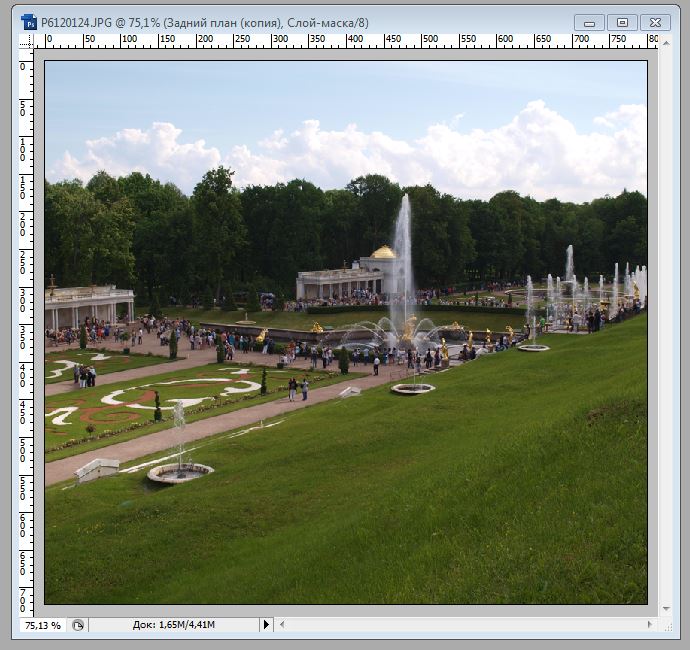
Недавно был в Питере и сфотографировал с небольшой высоты толпу людей у фонтанов в Петергофе - ее то я и буду использовать.

На этом этапе мы загружаем фотографию в Photoshop.

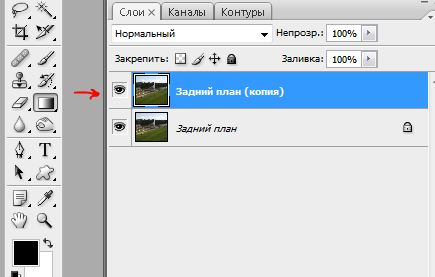
Сразу создадим копию слоя Background при нажатии Command-J (PC: Ctrl-J).

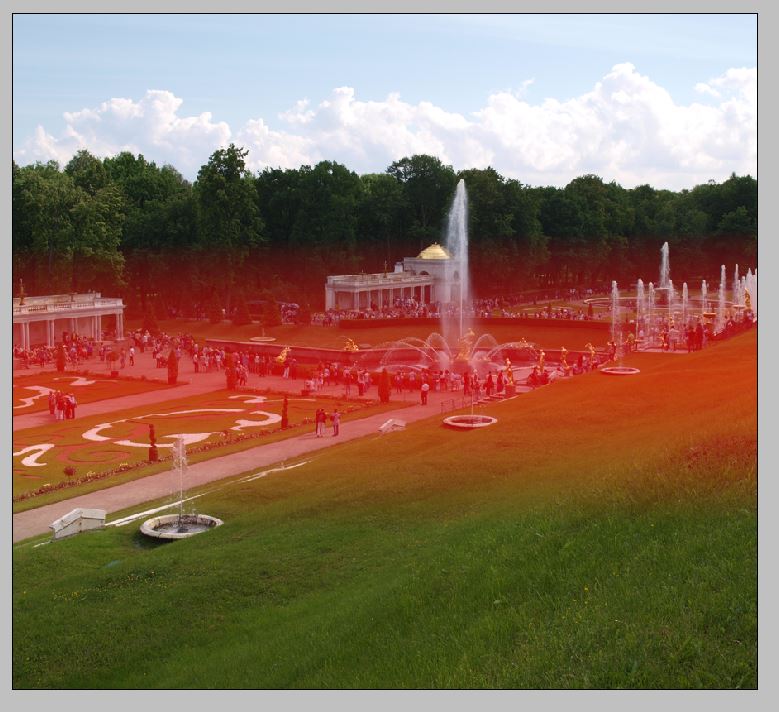
Первым шагом на пути к эффекту миниатюры будет переход в режим Quick Mask (Быстрая маска), Можно просто нажать клавишу «Q», или на иконку в палитре инструментов. В этот режим можно также перейти, выбрав в меню Select (Выделение) команду Edit in Quick Mask Mode (Редактировать в режиме быстрой маски). С помощью маски мы сможем указать программе, какие области изображения должны быть в фокусе или размыты.

Шаг 2. Включаем инструмент Gradient (Градиент)

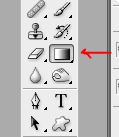
Инструмент Gradient можно выбрать, кликнув на иконке в палитре слоев, или нажав клавишу «G».

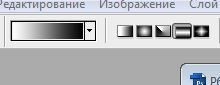
Выберите на панели инструментов вверху reflected gradient (зеркальный градиент, четвертый значок слева) и вариант перехода цвета «от черного к белому».

Шаг 3. Проводим фокусную линию

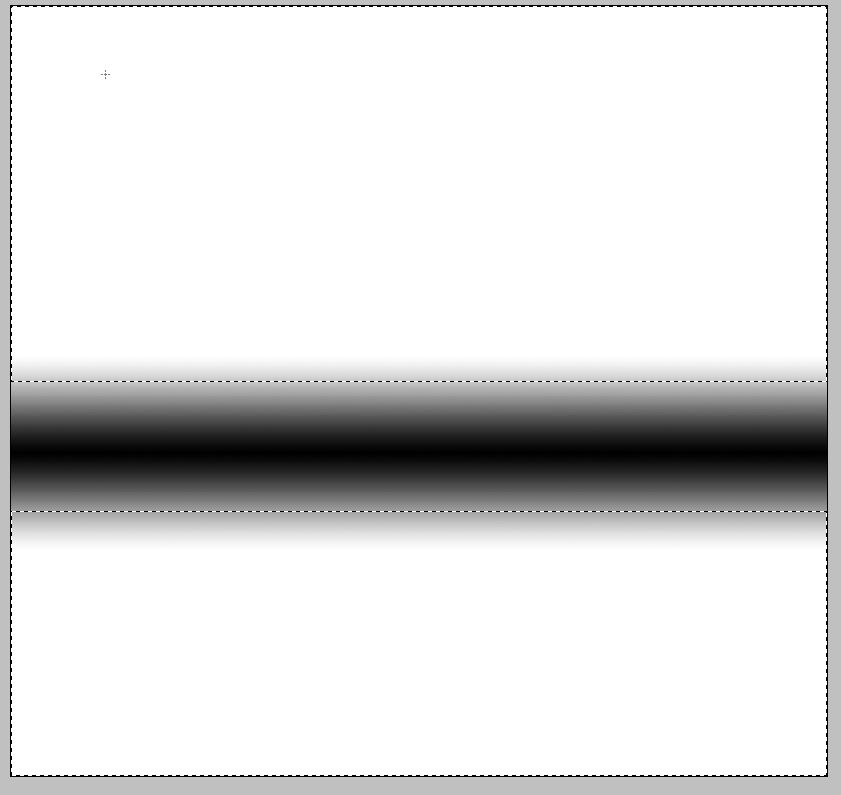
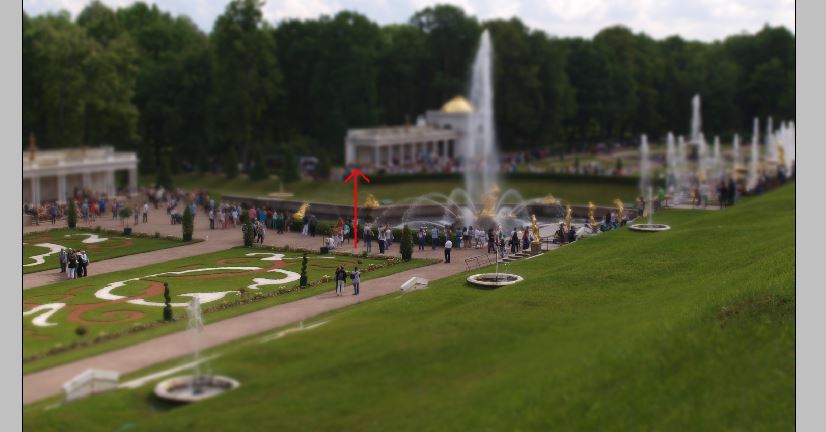
Протягивая линию, начинайте с точки, где резкость должны быть максимальной. В зависимости от направления проводимой линии (вверх или вниз от исходной точки), градиент будет различным.

Главное не слишком вытягивать линию, поскольку в конечном счете она определяет глубину резкости вашего изображения. Градиент превратится на фото в полупрозрачный красный, несмотря на то, что выбран переход от черного к белому - это быстрая маска (черный скрывает - белый показывает! - серый 50% - полупрозрачный) - если конечно не выбрана инверсия (это все наоборот- поэтому поэкспериментируйте!)

Идеальный градиент должен иметь приличную полосу сплошного, плотного цвета, где резкость будет подчеркнута, но и область затухания нужно оставить достаточной, чтобы эффект Lens Blur (Размытие при малой глубине резкости), который будет применен, выглядел правдоподобно.

Удовлетворившись результатом маскирования, перейдите в стандартный режим редактирования, снова кликнув на иконке в палитре инструментов, или нажав клавишу «Q».

Шаг 4. Добавляем эффект Lens Blur

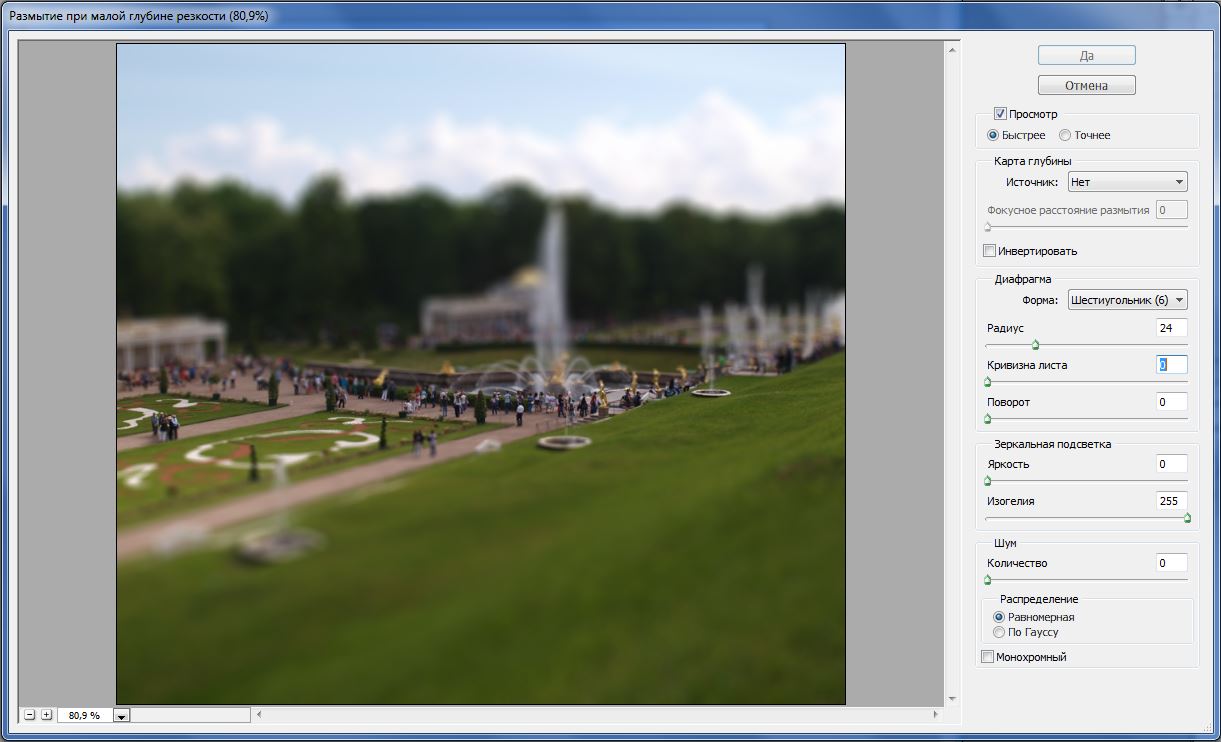
Теперь мы применим специальный эффект размывки, который уменьшит глубину резкости. Зайдите в меню Filter > Blur (Фильтр > Размытие) и выберите Lens Blur (Размытие при малой глубине резкости).

Шаг 5. Настройка фильтра

В окне редактирования фильтра Lens Blur вы увидите предварительный результат применения эффекта на вашем изображениипараметры настроек справа. Большинство настроек по умолчанию вполне неплохо подходят для нашего эффекта.

Применив фильтр, снимите выделение, нажав Ctrl+D, или выбрав в меню Select (Выделение) команду Deselect (Отменить выделение).

Шаг 6. Усиливаем насыщенность.

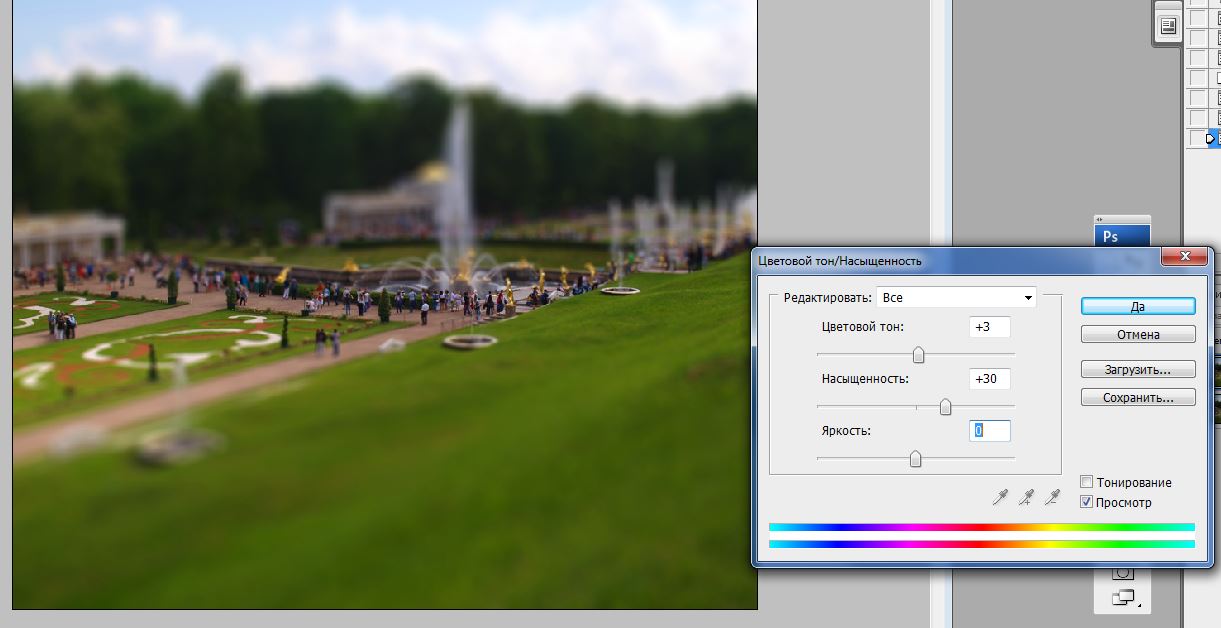
Чтобы вызвать ощущение игрушеченого мира, мы немного усилим насыщенность красок на фотографии. Нажмите Ctrl+U или перейдите в Image > Adjustments (Изображение > Коррекция) и выберите Hue & Saturation (Цветовой тон/Насыщенность). Сдвиньте ползунок насыщенности (saturation) вправо, чтобы усилить ее, но не увлекайтесь. Достаточно небольшого смещения, чтобы вызвать ощущение, что на фотографии изображена игрушечная модель реальной картины. Готово!

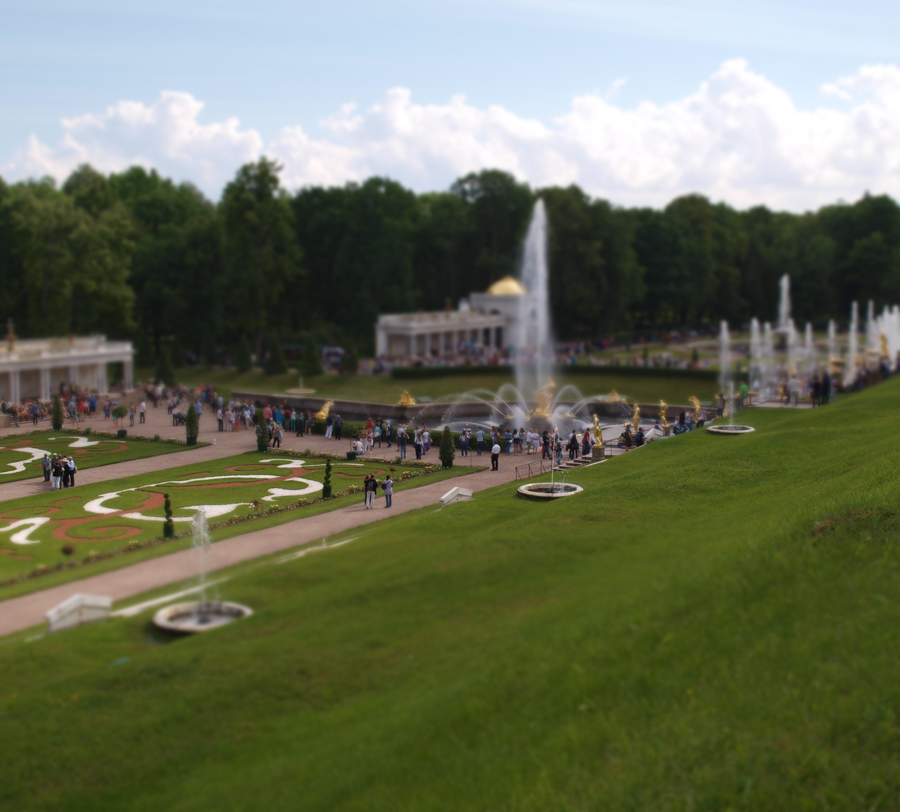
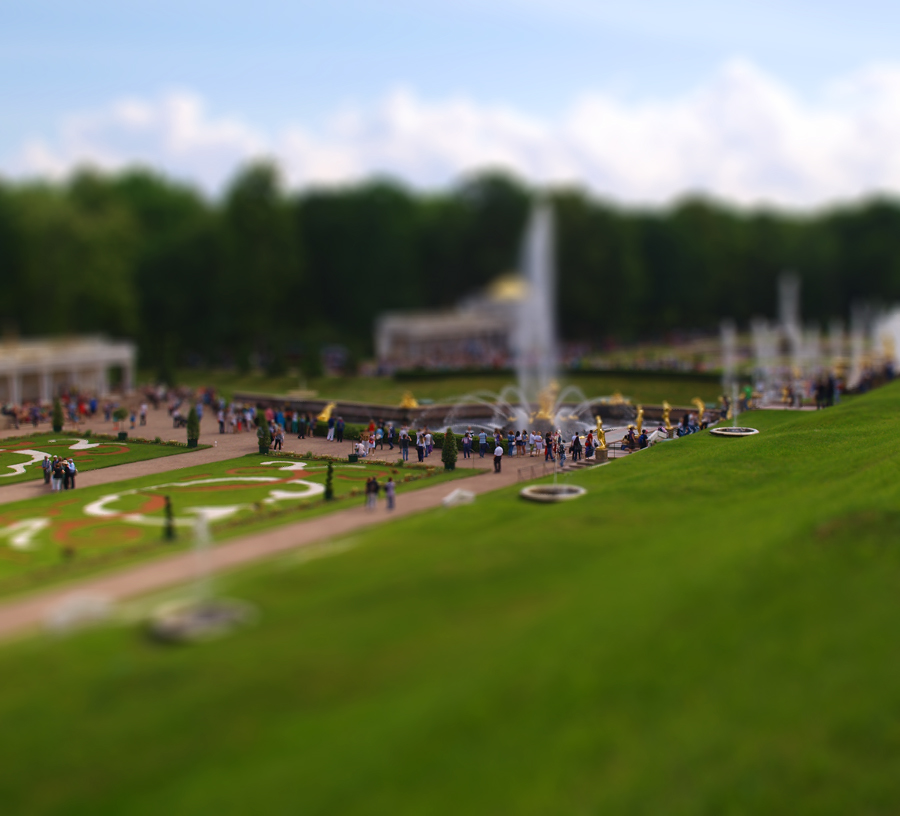
Вот то получилось! :)

СПОСОБ 2 (градиент и размытие по Гауссу)

Шаг 1. Усиливаем насыщенность.

повторяем шаги 1-2 из предыдущего способа - У нас будет дубль слоя и нужный градиент.

Шаг 2. Размытие

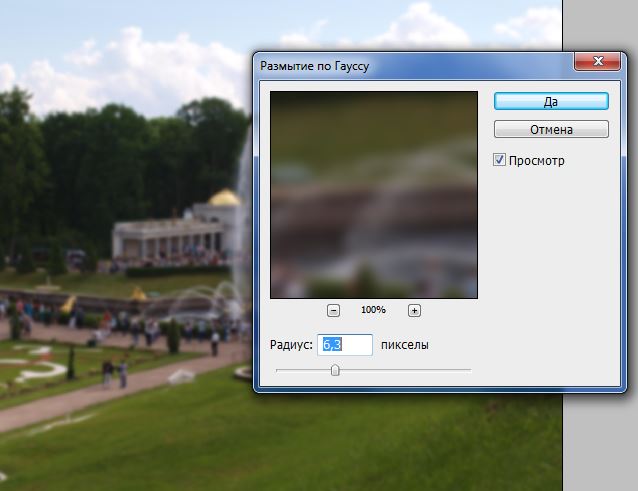
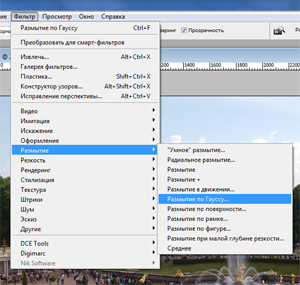
Теперь я собираюсь размыть дублирующий слой. Для этого идем в Filter> Blur> Gaussian Blur (Фильтр>размытие>Размытие по Гауссу) в главном меню.

Применяем настройки как на картинке:

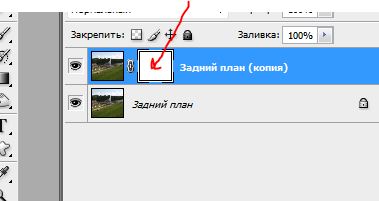
Шаг 3. Создаем маску слоя

Поскольку мы только хотим, чтобы определенные области этого размытого слоя были видимы - то мы добавляем Маску Слоя, щелкая по значку Create Layer Mask внизу палитры Layers.

Щелкните по Маске Слоя на слое который мы размыли с помощью эффекта:

Шаг 3. Создаем градиент

Теперь протяните градиент как в первом способе (только в отличие от него мы будем проводить градиент на маске, которую можно включить или отключить). - выглдит он вот так:

в итоге фото преобретает такой вид:

Итоговое фото.

Можно добавлять эффекты и т.д. - но это уже дело вкуса.

Я надеюсь, что Вы узнали что-то об использовании масок слоя, быстрой маске, размытиях и о том, как использовать различные градиенты, используя выборочный фокус, чтобы создать невероятный эффект для фотографий.

Декоративный шрифт для Скрэпбу́кинг (scrapbooking) альбома (Часть 2)

Шаг 10 – подготовка к добавлению стежков

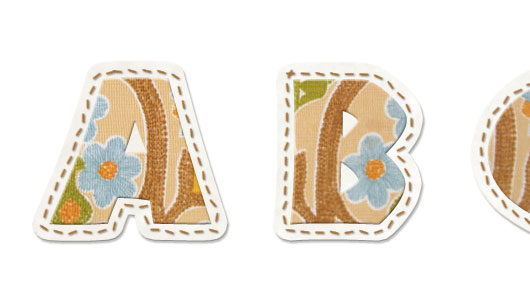
НикакойСкрэпбу́кинг (scrapbooking) альбом не будет завершен без своего рода приукрашивания или какой-нибудь милой детали, и для этого, надо добавить небольшие стежки (как буд-то буквы прошиты нитками).

Первой вещью, которой мы займемся - это надо получить путь по которому пойдут стежки. Чтобы это сделать, надо выделить слой Alphabet. При удержании Ctrl щелкните по миниатюре слоя Alphabet в палитре Layers.

Шаг 11 – растушовка и преобразование в путь

Со сделанным выбором выберите Select> Modify> Expand (растушовка) из Главного меню. выберите 6 пикселей кликните.

Теперь мы должны преобразовать это выделение с помощью инструмента Marquee. Просто нажмите клавишу M, чтобы переключиться на инструмент Marquee и затем щелкните при нажатой клавише Ctrl где угодно на поле и выберите Make Work Path. Когда диалоговое окно Tolerance откроется - устанавите 2.0 пикселя и нажимите "OK".

Шаг 12 – выбираем и устанавливаем кисть стежков

Как я упоминал прежде, Вам уже нужно загрузить набор кисточек Stitches в Вашу палитру Brushes. Теперь переключитесь в режим кисти (B) и затем, если палитра Brushes еще не открыта, выбирете Window> Brushes из Главного меню.

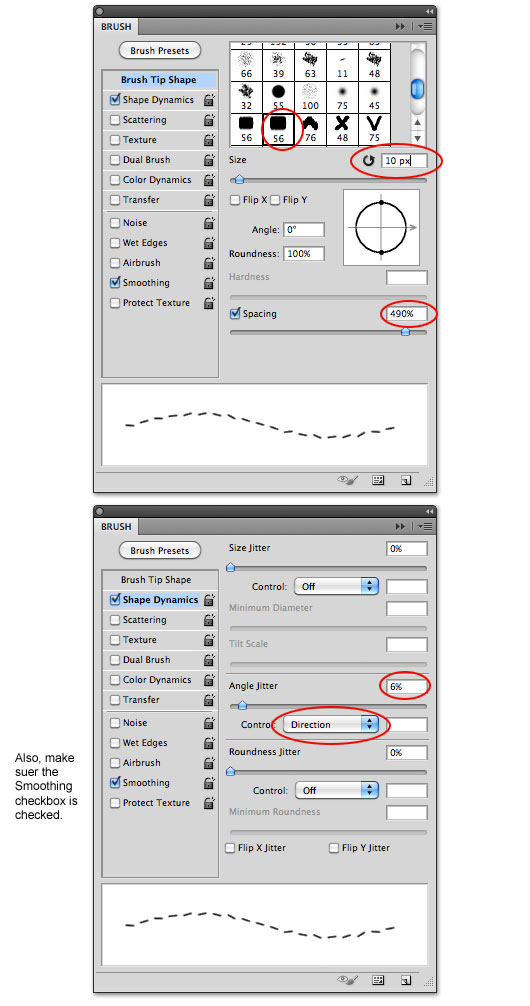
Я собираюсь выбрать кисть с названием “stitching2, который является встроенным стежком с немного угловыми перекосами между стежками. Тогда в палитре Brush вносите следующие корректировки в кисть.

Шаг 13 – выбираем цвет кисти и путь

У основания Палитры инструментов щелкните по образцу Цвета переднего плана, чтобы перевести Палитру цветов в рабочее состояние и выбрать подходящий цвет для Ваших стежков.

Создайте новый слой наверху в палитре Layers под названием Стежки, потом переключитесь на инструмент Pen (перо), нажимая клавишу P. Чтобы перекрасить путь с эффектом кисти, которую мы выбрали - просто щелкните правой кнопкой и выберите Stroke Path (обвести контур) из меню. В диалоговом окне выбирете Brush и удостоверьтесь, что флажок Simulate Pressure НЕ установлен. Нажмите "OK", чтобы закончить.

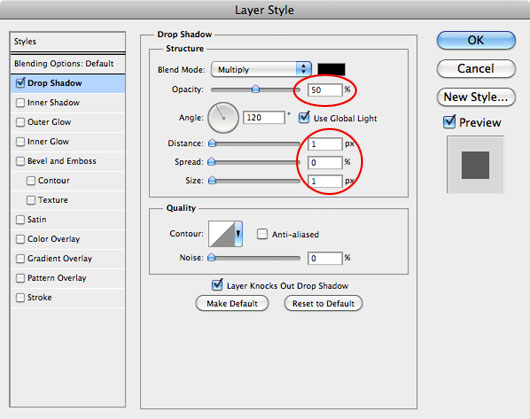
Шаг 14 – последний стиль слоя для стежков

Чтобы завершить стежки добавим тени как показано ниже. можно поэкспериментировать со Скосом и Рельефом.

Шаг 15 – почему.PNG файлы?

Одна вещь, которую я знаю о scrapbookers, состоит в том, что им нравится иметь цифровые части, которые они могут снова использовать. Вот почему мы создали весь алфавит. Поэтому, как мы будем сохранять все буквы в отдельные.PNG файлы, которые мы можем выборочно использовать много раз или совместно использовать с другим scrapbookers? Читайте на моем друге.

Причина scrapbookers любят .PNG файлы - это то, что .PNG формат файла допускает прозрачный фон, но в отличие от.GIF формата файла, который теоретически также допускает прозрачность .PNG файл более чистый, допускает большее число цветов и допускает частичную прозрачность (как постепенные тени), что .GIF не делает.

Таким образом, первый шаг к созданию нашего набора букв.PNG должен состоять в том, что-бы скрыть наш слой Background. В палитре Layers просто щелкните по небольшому глазу слева от миниатюры слоя, чтобы временно скрыть слой. Вы должны теперь видеть классическую шахматную доску Photoshop позади своих букв, указывающих, что нет никакого фона позади них.

Шаг 16 – сохранение букв как отдельные.PNG файлы (часть 1)

Выберите инструмент Rectangular Marquee, нажимая клавишу M и перетаскивание выделение вокруг нашей первой буквы. Этот выбор не должен быть точным, но просто удостовериться, что Вы не выбираете ни одну из других букв.

Шаг 17 – сохранение букв как отдельные.PNG файлы (часть 2)

Теперь, удостоверьтесь, что выбран активный слой в палитре Layers (не скрытый слой Background). Выберите Edit> Copy Merged из Главного меню и затем откройте новый файл Photoshop, нажав Ctrl-N. По умолчанию Photoshop установит размер файла нового файла в диалоговом окне New в размер выбранной области, которую Вы просто скопировали, поэтому просто нажмите "OK", ничего не изменяя.

Теперь просто нажмите Ctrl-V, чтобы Вставить скопированную букву в новый файл. Буква должна появиться в центре нового файла без дополнительного пространства вокруг этого и оно будет включать мягкие края, где есть тень. В палитре Layers уже удален белый слой Background по умолчанию, таким образом буква будет на прозрачном фоне.

Шаг 18 – сохранение букв как отдельные.PNG файлы (часть 3)

Все, что теперь остается сделать - это сохранить нашу букву как.PNG файл. Выберите File> Save As из Главного меню, выберите, где Вы хотели бы сохранить файл, дайте ему имя, и выберите формат PNG. Нажмите Save и "OK", чтобы сохранить и приступить дальше к следующей букве!

(*note: Я рекомендую сохранить букву A как A.png или букву x как x.png так, чтобы они были организованы и их можно было просто найти в Вашей папке с алфавитом.)

Заключение

Вот так простым и легким текстовым эффектом мы создали библиотеку букв.PNG, чисел и символов, которые могут использоваться в проектах графического дизайна и scrapbooking.

Готово!

по материалу (pshero.com)

Декоративый шрифт для Скрэпбу́кинг (scrapbooking) альбома (Часть 1)

Декоративный шрифт для Скрэпбу́кинг (scrapbooking) альбома (Часть 1)

Скрапбу́кинг, скрэпбу́кинг (англ. scrapbooking, от англ. scrapbookscrap — вырезка, book — книга, букв. «книга из вырезок») — вид рукодельного искусства, заключающийся в изготовлении и оформлении семейных или личных фотоальбомов.

Введение

В этом уроке Photoshop будем учиться создавать простой текстовый эффект стиля Скрэпбу́кинг (scrapbooking) альбома, который может использоваться в качестве шрифта путем преобразовывания в отдельные .png файлы с прозрачным фоном.

Шаг 1 – настройки нового файла Photoshop

Для этого учебного руководства я собираюсь использовать огромный размера документа, но в целях иллюстрации, просто покажу несколько букв в скриншота.Создаем новый документ в Photoshop путем File> New из Главного меню. Мы хотим, чтобы этот файл был достаточно большим, что бы можно было расположить все буквы нашего алфавита для Скрэпбу́кинг (scrapbooking) альбома. Берем применро 3800 x 2400 пикселей с разрешением 300 пикселей/дюйм.

Шаг 2 – создаем новый текстовый слой

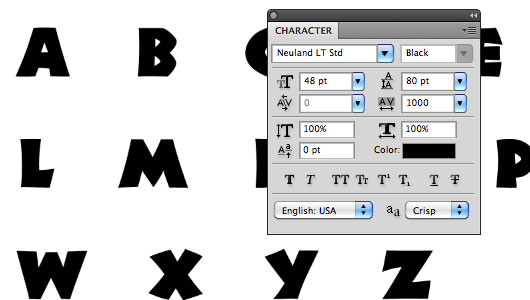
Самый первый шаг это ввести символы, которые мы хотим использовать в нашем шрифте. Для этого урока я собираюсь использовать шрифт по имени Neuland LT Std. Я выбрал этот шрифт, потому что он хороший и толстый и потому, что я чувствовал, что он как раз подходит для Скрэпбу́кинг (scrapbooking) альбома. Вы можете выбрать любой другой шрифт, который Вы хотели бы, но более толстый и более жирный дает лучший эффект.

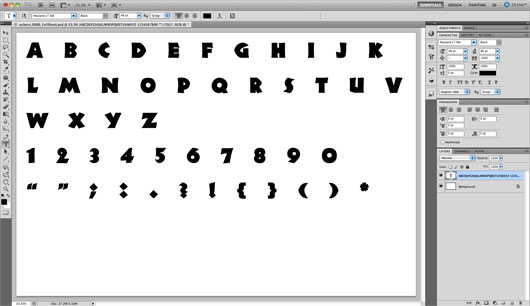
С выбранным шрифтом переключитесь на инструмент Type, нажимая клавишу T и перетащите от верхнего левого угла Вашего документа в нижний правый угол, чтобы создать текстовую область. Затем введите целый алфавит (если бы Вы делаете набор букв и символов дял Скрэпбу́кинг (scrapbooking) альбома) или слова. Когда все будет готово, щелкните по небольшому значку галочки в текстовой панели Опций наверху Photoshop, чтобы фиксировать текст.

(*note: для надписи Скрэпбу́кинг (scrapbooking) альбома я предлагаю, чтобы Вы сделали строчные а также прописные версии всех букв плюс числа и популярные символы как вопросительные знаки и кавычки. Однако у шрифта Станд. LT Neuland нет нижнего регистра.)

Шаг 3 – изменяет размеры текста

Теперь надо увеличить шрифт и увеличить межбуквенный интервал, чтобы мы могли применить эффекты и обрамления, не залезая на другие буквы. Если это не уже видимо, откройте панель Character при выборе Window> Character из главного меню и установите размер шрифта приблизительно в 48 pt, межстрочный интервал 80 pt и межбуквенный интервал 1000. Это даст нам хорошее пространство вокруг каждой буквы.

Шаг 4 – создаем границы

Теперь, когда текст в квадрате и расстояние между букв нормальное - создайте толстую границу, к которой мы позже можем добавить текстуру и стежки..

Щелкните по значку Add Layer Style у основания палитры Layers (значек “fx”), и выберите Stroke (обводка) из меню. Так как наш текст черный- возьмем красный цвет для обводки. Удостоверьтесь, что Позиция обводки установлена во Внешнюю сторону и сделайте Размер приблизительно 35 пикселей. Нажмите "OK", Когда все будет готово, чтобы фиксировать стиль слоя.

(*note: Вы можете также получить доступ к диалоговому окну Layer Styles, дважды щелкая по уровню или щелчок правой кнопкой мыши на слое и выбрать Blending Options (стиль слоя) из меню)

Шаг 5 – создаем слой из обводки

Теперь сделаем изобводки отдельный слой, где мы будем добавлять текстуру и стили. Щелкните правой кнопкой на Стиле слоя в слое нашего шрифта палитры Layers, и выберите Create Layer (создать слой). Вы заметите, что значок Layer Style исчезнет из слоя и новый слой ниже слоя шрифта создасться из обводки.

Шаг 6 – добавляем текстуру к границам.

Чтобымой документ был простым для чтения можно назвать свои два слоя Alphabet и Border соответственно. Несмотря на то, что у нашего файла не будет больше чем полудюжины слоев, наличие хороших наименований слоев является хорошей практикой, что пригодится в дальнейшем.

Я хотел, чтобы у границы была текстура, не отвлекающая от фактической текстуры буквы. Таким образом загрузите текстуру в документ и поместите в Ваш документ выше слоя Border.

Теперь просто щелкните правой кнопкой на слое текстуры, который я назвал Текстура Пергамента и выберите Create Clipping Mask. Слой Border будет использован в качестве маски для слоя Parchment Texture как показано ниже.

Шаг 7 – стиль слоя для слоя границы

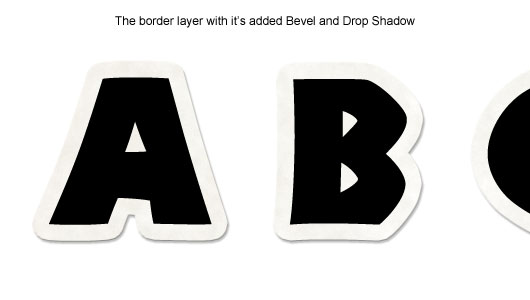
Тепь нужно заставить Границу выделиться немного больше от фона, поэтому давайте удостоверимся, что слой Border выбран в палитре Layers и затем щелкните правой кнопкой на слое Border, и выберите Blending Options, чтобы открыть диалоговое окно Layer Styles. Добавьте тень и Скос и Придайте рельефность стилям слоя и нажмите "OK".

Шаг 8 – текстурируем слой алфавита

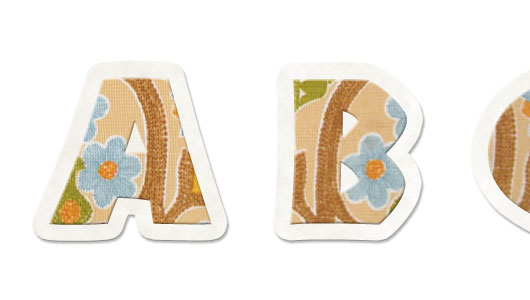
Почти таким же способом мы теперь добавим некоторую текстуру в слою Alphabet. Так как мы работаем в текстовом жанре Скрэпбу́кинг (scrapbooking) альбома, ищем “старинной структуры” или нечто, что подходит под этот стиль.

Точно так же, как на Шаге 6 вставляем наш образец текстуры на новый слой и создаем маску к слою Alphabet.

(*note: в зависимости от размера Вашего образца структуры Вам, вероятно, придется добавить много копий Вашей структуры и переместить их, чтобы перекрыть все буквы и символы. Используйте Редактирование> Свободное Преобразование, чтобы повернуть, измерить и изменить местоположение Вашей структуры по мере необходимости.)

Шаг 9 – добавляем небольшой скос и рельеф

Удостоверьтесь, что слой Alphabet выбран в палитре Layers, и добавьте стиль к слою. Ставим галочку у Bevel & Emboss настраиваем и нажимаем "OK". Это добавит как раз достаточно размерности, чтобы заставить наши буквы держаться на расстоянии граница. .

Декоративный шрифт для Скрэпбу́кинг (scrapbooking) альбома (Часть 2)

Поле цветов с помощью узоров (pattern)

Что-бы создать простое поле цветов - мы создадим простой цветочный узор (pattern) в Adobe Illustrator. Используем многоугольники, чтобы сделать каждый элемента, исказим их векторными эффектами и используем панель Pattern Options, чтобы объединить все в 1 проект.

1. делаем тюльпан

Шаг 1

Выбирете Инструмент Эллипс (Ellipse Tool)(L) и нарисуйте маленький круг. Используйте Инструмент "прямое выделение" (Direct Selection Tool) (A), чтобы поднять вверх главную точку привязки. Тут есть несколько вариантов: сохранить вершину округленной или использовать Инструмент преобразования точки привязки (Convert Anchor Point Tool) (Shift-С), чтобы трансформировать точку. Используйте Инструмент Выделение (Selection Tool) (V), чтобы изменить форму. Форма, которую Вы выбирете, будет основанием для лепестков Вашего тюльпана.
Шаг 2

Копия (Ctrl-C) и Вставка (Ctrl-V) лепестки Вашего тюльпана дважды. Используйте Rotate Tool (R) , чтобы повернуть оба из внешних лепестков на  20 ° и -20 ° соответственно. Выделите все лепестки и Объедините их в панели Pathfinder (обработка контуров). (Комбинирование - добавить к фигуре -разобрать) далее Используйте Инструмент перо - Удалить опрную точку (-), чтобы удалить нижние опорные точки, которые не находятся в центре тюльпана (см. ниже). 
Шаг 3

Для основы и листов делаем то же как в  Шаге 1: нарисуйте круг, вытяните точку привязки в сторону и т.д. Теперь Прямоугольным Инструментом (M) - нарисуйте стебаль и поместите его ниже головы тюльпана в панели LayersСкопируйте и Вставьте Ваши листы и Поверните их по мере необходимости. Сгруппируйте (Ctrl+G) все компоненты Вашего тюльпана вместе и пойдем дальше к следующему элементу рисунка.

2. Следующий цветочек

Шаг 1

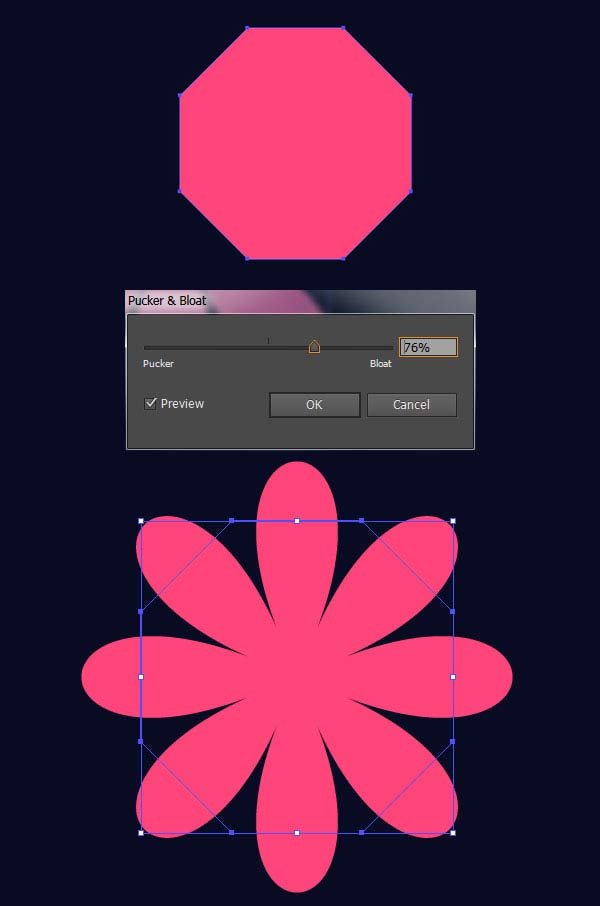
Используя Инструмент Многоугольник сделайте восьмисторонний многоугольник. Выделите Ваш выбранный восьмиугольник и тепрь идите в Effect > Distort & Transform > Pucker & Bloat  Эффекты> Исказить и Трансформировать >Вытягивание и Раздувание. Переместите ползунок на 76% раздувание. 

Шаг 2

Используйте Инструмент Эллипс, чтобы нарисовать круг в центре цветка.

Шаг 3

Для стебля нарисуйте длинный, узкий прямоугольник. Выберите его и илите в Effect > Warp > Flag Эффект> Деформация> Флаг. В Warp Options выберите Vertical и продвиньте  ползунок на 50%. Как только закончили удостоверьтесь, что поместили стебель под лепестками цветка в панели Layers.

3. Создание других цветов

Шаг 1

Вместо восьми сторон, выбирите 20 сторон. Еще раз примените эффект Эффекты> Исказить и Трансформировать >Вытягивание и Раздувание теперь уже 92%, таким образом, лепестки будут многочисленные и тонкие.

Шаг 2

Следующим элементом узора будет пользовательская кисть. Нарисуйте маленький круг Инструментом ЭллипсаВыберите круг и в панели Brushes создайте Новую Кисть... и Дискретная Кисть. Сохраните его и в опциях дайте ему уникальное имя и установите настройки кисте как на рисунке. Ваша новая кисть будет находиться в панели Brushes.

Шаг 3

Нарисуйте круг и установите обводку своей новой кистью (Выберите круг и выберите кисть в панели Brushes). Если Вы решаете изменить цвет своей фигуры - можете отредактировать цвет кисти в меню Редактирование> Редактировать цвета.> Перекрасить графический объект.

Шаг 4

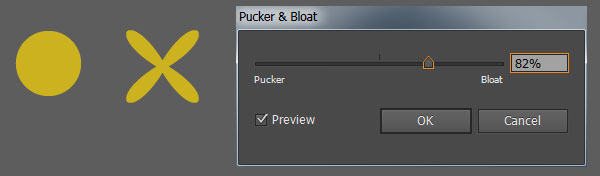
Другой довольно простой элемент узора - эти зеленые подобные клеверу формы. Нарисуйте круг и примените эффектЭффекты> Исказить и Трансформировать >Вытягивание и Раздувание теперь уже 82%.

Шаг 5

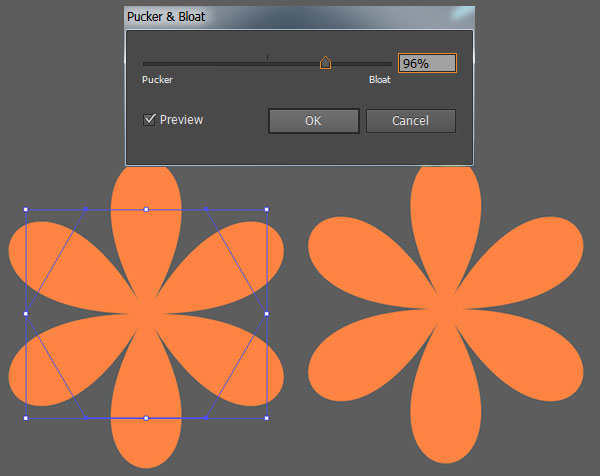
Для заключительного цветка этого проекта мы собираемся создать простой многоуровневый цветок. Возьмите шестигранный многоугольник и установитеВытягивание и Раздувание на 96%.  

Шаг 6

КопияВставка и выбирете цвет заливки контрастный к первому (яркий цвет). Уменьшите масштаб скопированного цветка приблизительно вполовину размера. Поместите его поверх исходного цветка и нарисуйте круг в центре. Сгруппируйте.

4. Соберите свой узор

Шаг 1

Расположите свои компоненты образца вместе зарнообразным способом. Можно размещать их в прямоугольнике и заполнять пространство как можно большим количеством элеменов.

Шаг 2

Выберите компоненты своего проекта и создайте новый узор (или символ) в панели Pattern Options. Когда все сделано - Вы найдете это в Вашей панели Swatches. Вы можете отредактировать его в любое время (или сделать копию, чтобы отредактировать), Дважды щелкая по образцу.

Шаг 3

Заполняя свой проект надо смотреть как образец смотрит при повторении. Действительно ли очевидно, что Вы разработали его в прямоугольнике? Или действительно ли образец бесшовный? Я изменил Tile Type to Brick by Column, таким образом, его швы не заметны.

Окончательный результат.

Ваш образец теперь завершен. Вы сделали поле цветов. Экспериментируйте, создавая более сложные формы и вырианты смешения, формы, градиенты. 

Готово!

по материалу Mary Winkler (www.tutsplus.com)


15 режимов смешивания в CSS

Одна из большинства неоценимых функций Photoshop — это режимы смешивания. Режимы смешивания берут два пикселя, расположенные друг на друге, и комбинируют их по-разному, например более темный цветной режим смешивания просто представит более темные из двух пикселей. Когда смешиваются целые изображения, то режимы смешивания могут произвести ошеломляющий эффект.

Теперь таке-же можно сделать динамично с помощью CSS3.

Поддержка браузерами

В настоящий момент поддержка браузерами свойств фонового режима смешивания CSS постепенно улучшается. Более ранние версии браузеров бы потребовали префиксов или активация экспериментальных функций. непонятно еще по поддержке IE, но поскольку режимы смешивания - прогрессивное улучшение, то можно начать рассматривать их например на других браузерах (обновленных до последних версий).

Как использовать фоновый режим смешивания

В CSS3 есть много опций режима смешивания, но самым полезным в наших целях является фоновый режим смешивания. Это свойство позволяет нам смешивать два изображения или изображение и цвет фона.

Вот код который нам потребуется:


И вот наш основной CSS:

.blend
{
        width:782px;
        height:540px;
        background:#3db6b8 url("lighthouse.jpg") no-repeat center center;
}

Мы теперь готовы добавить режимы смешивания.

Чтобы сделать это, мы собираемся добавить другой класс нашего div, например “multiply”:


И затем мы создадим второе правило стиля:

.blend.multiply
 {
        background-blend-mode: multiply;
 }

Multiply

Умножение - умножает основной пиксель на цвет смешения, приводящий к более темному цвету. Умножение на черный - результат черного цвета и умножение белого цвета - неизменное изображение.

background-blend-mode: multiply;


Screen

screen умножает инверсию цветов на два пикселя. screen - противоположность умножения и используя белый фон приведет к белому изображению, а черный фон оставит изображение неизменным.

background-blend-mode: screen; 


Оverlay

Наложение (overlay) - сложный режим смешивания. Умножение зависит от основного цвета: легкие цвета становятся легче, темные цвета становятся более темными.

background-blend-mode: overlay;


Darken

Затемнение (darken) затемняет изображение. Смотрит на два перекрывающихся пикселя и выбирает более темные из двух.

background-blend-mode: darken;


Lighten

Противоположность Затемнению - свечение (lighten) освещает изображение, сравнивая два перекрывающихся пикселя и выбирает тот который светлее из двух.

background-blend-mode: lighten;


Сolor-dodge

Цветовой баланс (color-dodge) украшает основной цвет, чтобы отразить цвет смешения при этом уменьшая контраст.

background-blend-mode: color-dodge;


Color-burn

Color-burn - противоположность color-dodge - затемняет основной цвет, приводящий к увеличению контраста.

background-blend-mode: color-burn;


Hard-light

Жеский свет (hard-light) или умножает или экранирует цвета в зависимости от цвета смешения. Если смешение будет легче, чем 50%-й серый, то изображение будет освещаться, иначе будет затемнено. Это - отличный способ улучшить выделения и тени в изображении.

background-blend-mode: hard-light;


Soft-light

Мягкий свет (soft-light) подобен жескому свету, но вместо того, чтобы умножить или экранировать цвета, используется для более тонкого эффекта.

background-blend-mode: soft-light;


Difference

Разница (difference) сравнивает два перекрывающихся пикселя и вычитает цвет с большей яркостью из другого.

background-blend-mode: difference;


Exclusion

Исключение (exclusion) подобно разнице, но производит меньше контраста.

background-blend-mode: exclusion;


Hue

Оттенок (hue) берет яркость и насыщенность основного цвета и оттенок смешения - окрашивает и объединяет их.

background-blend-mode: hue;


Saturation

Насыщенность (saturation) как оттенок - объединяет два из значений основного цвета с одним свойством цвета смешения - в этом случае насыщенность.

background-blend-mode: saturation;


Сolor

Цвет (color) такой же как оттенок и насыщенность, но на сей раз -это яркость основного цвета и оттенок и насыщенность цвета смешения.

background-blend-mode: color;


Luminosity

Яркость (luminosity) - противоположность цвета - комбинирует оттенок и насыщенность основного цвета и яркость цвета смешения.

background-blend-mode: luminosity;
 

Изображение, используемое статье - это изображение маяка из Shutterstock.

Готово!

Гомер Симпсон в CSS3 - невероятно круто!

Все привет! Недавно наткнулся на невероятные приемы использования стилей CSS3.

Ниже представлены некоторые персонажы семейки Simpsons - сделаны они на  чистом CSS - автор Крис Pattle.

Это еще раз доказывает. что впереди еще ооочень много интересного можно будет сделать в сфере web технологий.

Homer

Как сделать банер для сайта в Photoshop

Photoshop может использоваться для создания элементов дизайна веб-сайта. В сегодняшнем учебном руководстве мы будем банер для сайта в Photoshop (небольшой прайс на услуги).

Сейчас мы изучим как создать Ваш собственный банер с прайсом в Photoshop,который потом можно использовать в своем дизайне веб-сайта. Этот банер разработан для веб-сайтов, которые имеют стиль web 2.0 — это современная тенденция в последнее время использовать в GUI (graphical user interface) графическом интерфейсе пользователя на сайте.

Этот банер может подойти для хостинговых компаний, которые нуждаются в аккуратно разработанном, так назоваемом банер-прайсе. 

Приступим!

1. Создайте новый документ 500 пкс x 600 пкс. Используйте инструмент прямоугольник с закругленными углами и потяните форму как показано ниже. Дважды щелкните по слою, чтобы войти в меню стиля слоя и вставите настройки как показано ниже.

2. Теперь использование инструмент прямоугольник с закругленными углами снова и создайте другую форму для заголовка. Дважды щелкните по слою, чтобы войти в меню стиля слоя и вставите настройки как показано ниже.:

3. Теперь выбирете инструмент "Произвольная фигаура" и щелкните вниз. Выберите перевернутый треугольник и нанрисуйте форму на холсте. Нажмите ctrl+t, чтобы войти в режим совбодного трансформирования и поверните форму боком. Удержывайте клавишу Ctrl и щелкните по миниатюре слоя треугольника, чтобы выделить форму. Создайте новый слой под этим слоем, щелкните по новому значку слоя и заполните выделенную формучерным цветом. Затем войдите в Фильтр> Размытие> Размытие по Гауссу и вставьте значение 5.3.

4. Удержите клавишу Shift и выберите треугольник и слой с тенью скопируйте на новый слой. Затем нажмите ctrl+t и зеркально отразите его налево. Поместите слой с треугольниками с другой стороны синего баннера. Используя шрифт который вам нравится введите название. Дважды щелкните стиль слоя и выставьте настройки параметров как на картинке ниже:

5. Затем возьмите инструмент линия и от каждого конца поля (удерживая Shift) проведите прямые. Скопируйте строку удерживая клавишу Ctrl и нажмите стрелку вниз, чтобы пошагово переместить дублированную строку немного вниз. Сделайте строки таким цветом.

6. Затем используйте другой шрифт и впишите данные вашего банера. На текстовом слое дважды щелкните на стиль слоя и вставьте примерно такие настройки:


7. Затем возьмите Инструмент Эллипс инарисуйте (путем вытягивания) очень тонкий овал под синим полем, создайте новый слой под синим полем и заполните его темно-серым цветом. Затем перейдите к Фильтру> Размытие> Размытие по Гауссу и выствьте параметр 7.4.

8. Возьмите инструмент перо и нарисуйте форму в углу поля как показано ниже и далее двойной щелчок стиль слоя и выставьте такие параметры настройки:

9. Используя цвет темнее чем этот треугольик скраю нарисуйте инструментом перо внутренние части, чтобы было похоже на объемную фигуру.

10. Используя другой шрифт впишите цену белым цветом, затем щелкните на текстовый слой и нажмите ctrl+t, чтобы его развернуть. Дважды щелкните стиль слоя и вставьте такие параметры настройки:


11. Используйте инструмент прямоугольник с закругленными углами и нарисуйте форму для кнопки, двойной щелчок на стиль слоя и вставьте такие параметры настройки:

12. Наконец впишите любой текст шрифтом цвета # 2790bc, двойной щелчок на стиль слоя и вставьте такие параметры настройки:

Конечный результат!

Готово!

по материалу Ainsley (Melbourne, Australia) www.bloomwebdesign.net

Подписаться на этот канал RSS

Популярные статьи

  • 1
  • 2
  • 3
  • 4

последние комментарии

ON-Line Блог SeRbGa.ru предоставляет самую свежую и актуальную информацию для веб-дизайнеров и разработчиков в виде тематических материалов, уроков созданных собственноручно, а так же переводов статей и новостей, полученных с зарубежных информационных ресурсов.

Копирование материалов сайта разрешено только с указанием активной индексируемой гиперссылки на данный сайт!

ДИСКЛЕЙМЕР/DISCLAIMER:

Я сам вдохновляюсь материалами, которые предлагаются вам на обозрение, будь то интересные руководства или полезные и впечатляющие подборки (дизайнов, шаблонов, макетов и т.д.), и по возможности всегда сохраняется ссылка на источники, и сообщается  автор изображений, использованных в подборках или руководствах. Зачастую, ссылка на источник не ведёт напрямую к автору шедевра, но если кто-то захочет использовать какие-либо изображения, графические элементы, исходники, которые здесь предоставлены, то единственное требование, выставленное к перепосту, заключается в сохранении ссылки на источник, а также соблюдение условий лицензионного соглашения (если таковое имеется). Если кто-то желает модифицировать тот или иной продукт, изменить его, подкорректировать, то ему придется самостоятельно искать настоящего автора материала.