Статьи, приемы, хитрости и Уроки по Photoshop, Illustrator, Web дизайну и кодингу.

SeRbGa

SeRbGa

мечтатель

Как превратить фотографию в мозайку из конструктора Lego

В этом уроке пошагово показано как превратить любой из ваших фотографий в Lego мозаику.

Шаг 1

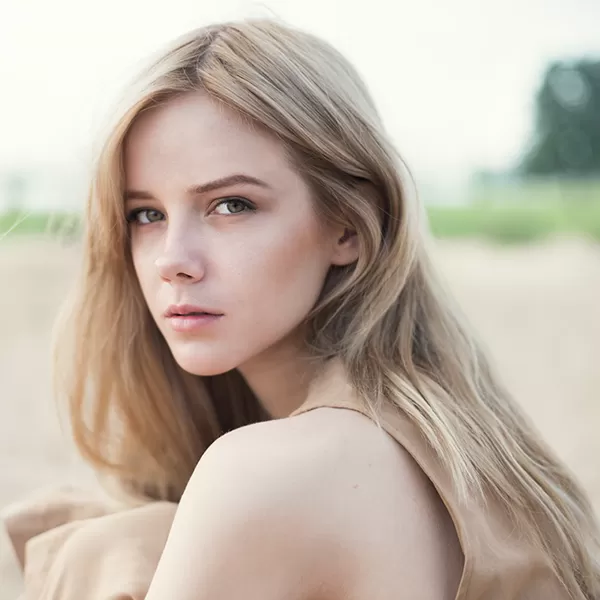
Откройте любое изображение в Photoshop. Рекомендуем использовать изображение, которое не менее 2000 × 2000 пикселей. Если изображение не является достаточно большим, вы можете использовать инструмент Размер изображения (Image> Image Size), чтобы изменить размер - не беспокойтесь о том, что изображение будет нечеткое - потом мы сделаем из него мозайку.

Я буду использовать это изображение от ShutterStock .


Шаг 2

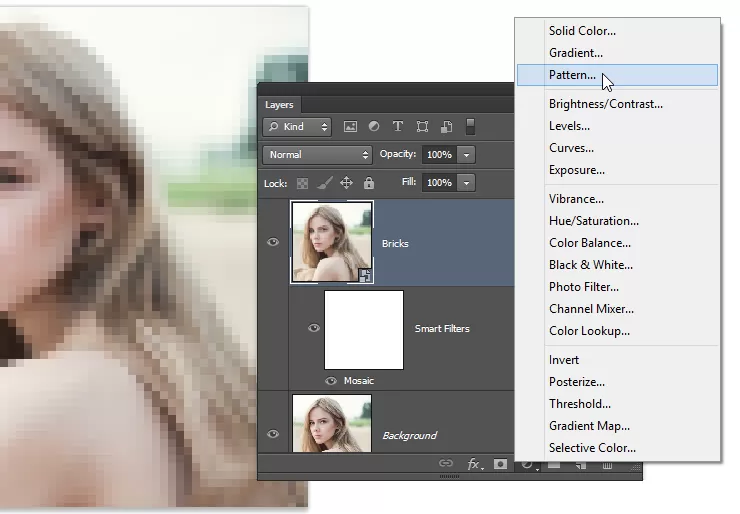
Продублируйте слой так, чтобы у вас была резервная копия. Вы можете дублировать слой, нажав Ctrl / Cmd + J. Назовите этот слой в «Bricks». Щелкните правой кнопкой мыши на новом слое и выберите "Преобразовать в смарт-объект". Путем преобразования слой в Smart Object, мы можем применить смарт-фильтры, которые дают вам возможность изменять настройки позже.


Шаг 3

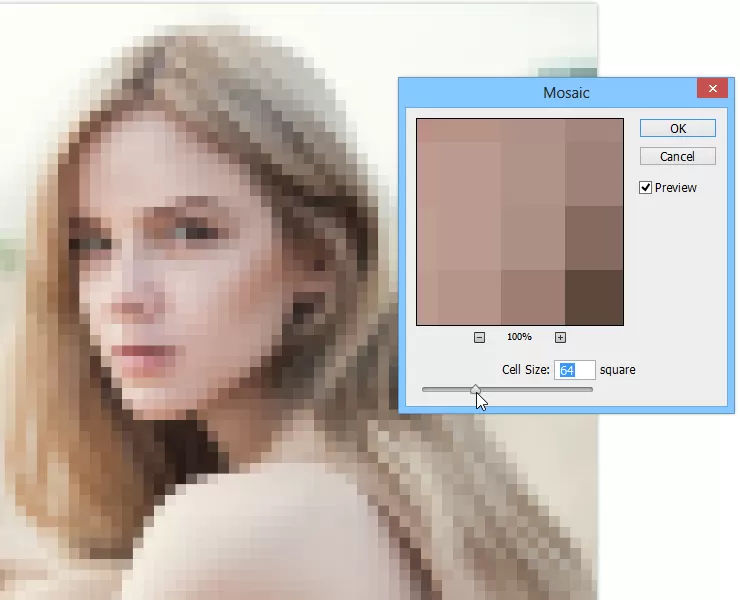
Затем перейдите в Filter> Pixelate> Mosaic (Фильтр-Оформление-Мозайка). Отрегулируйте настройку "Размер ячейки", пока вы можете только разобрать изображение. Этот параметр будет определять размер ваших кирпичиков. Запомнить настройку размера ячейки - это нам нужно для следующего шага.


Шаг 4

Создайте новый документ (Ctrl / Cmd + N или File> New) с тем же размерами ширины и высоты, что и размер ячейки кирпичика. Например, если вы использовали мозаичный фильтр с размером ячейки 64, то надо создать новый документ 64 × 64 пикселя.


Шаг 5

Нажмите Shift + Backspace или пойти в Edit> Fill, чтобы открыть инструмент Fill. В выпадающем меню выберите "50% серого", а затем нажмите кнопку ОК.

Ваш документ будет залит 50% серым.


Шаг 6

Выберите инструмент Ellipse (U), то создать круг в центре (цвет круга не имеет значения). Вы можете создать идеальный круг, удерживая клавишу Shift. Переключитесь на Move Tool (V), чтобы расположить круг в центре вашего документа.


Шаг 7

Теперь мы собираемся создать скос у круга, используя стили слоя. К Layer> Layer Style> Blending Options. Установите непрозрачность 0 - все будет невидимым кроме ваших стилей слоя.

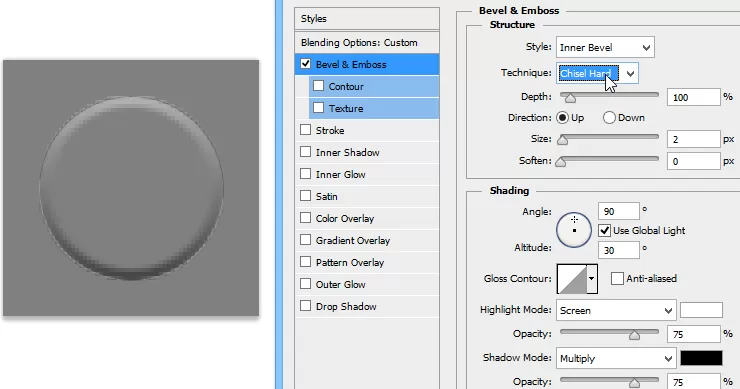
Выберите и отметьте галочками стиль Bevel & Emboss (скос и рельеф). Установите метод "Жесткая огранка" и настройте размер, чтобы получить толщину скоса как показано на рисунке ниже. Вы также можете отрегулировать угол затенения (120 ° по умолчанию) - Я изменил на 90 °.

Затем включить стиль слоя Drop Shadow (тень). Установите Смещение на 0px затем настройте размер, чтобы он выглядел как на картинке ниже. Нажмите ОК, чтобы применить стили слоя, когда вы закончите.


Шаг 8

Мы закончили создание кнопки в центре кирпича. Далее, мы добавим тонкий скос к внешнему краю кирпича. Чтобы сделать это, мы собираемся применить стиль слоя на фоновый слой, но прежде, чем мы сможем это сделать, мы должны преобразовать фоновый слой в обычный слой. Это можно сделать дважды щелкнув на фоновый слой или правой кнопкой мыши и выбрать пункт "слой из фона".

Щелкните правой кнопкой мыши на фоновом слое выберите Blending Options. Включите опцию Bevel & Emboss затем установите метод "Жесткая огранка" и размер до 1-2px (так что он похож на изображении ниже). Если скос выглядит слишком сильным, вы можете снизить настройки непрозрачности тени. Нажмите ОК, чтобы применить стили слоя.


Шаг 9

Теперь нам нужно превратить эту картинку в узор (pattern) Edit> Define Pattern. Назовите как нибудь и нажмите кнопку ОК.


Шаг 10

Закройте текущий документ без сохранения и вернитесь к основному документу Photoshop. Создайте новый корректирующий слой Pattern, нажав на кнопку New Adjustment Layer.

Выберите шаблон Pattern (узор) и нажмите кнопку ОК.


Шаг 11

Измените режим наложения вашего слоя Linear Light (линейный освелитель). Теперь у вас мазаичное изображение и ваша фотография будет выглядеть так, если кирпичи имеют неоднородный цвет и тень.


Шаг 12

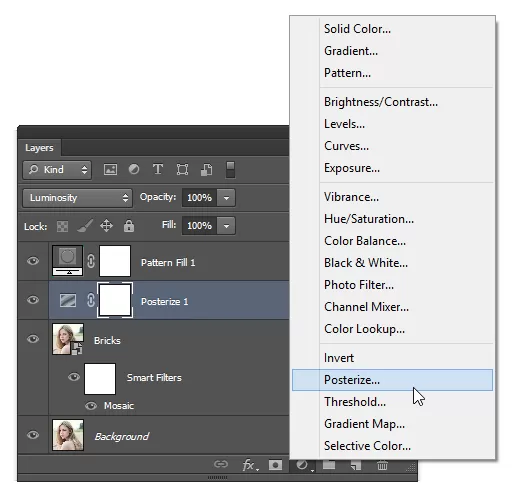
Тепрь мы должны сжать изображение в более ограниченную цветовую палитру (что-бы каждый наш кирпич имел свой цвет). Мы сделаем это с двумя слоями; один, чтобы повлиять на тон и другой для цвета. В панели Layers, нажмите на кнопку New Adjustment Layer  "Новый корректирующий слой" затем выберите Posterize. Переместите этот слой под ваш слой с заливкой узором (Pattern) затем измените режим смешивания на Luminosity (свечение). Режим смешивания свечение предотвращает слой от воздействия цвета в изображении.

=

Отрегулируйте уровни любую точку от 4-8.


Шаг 13

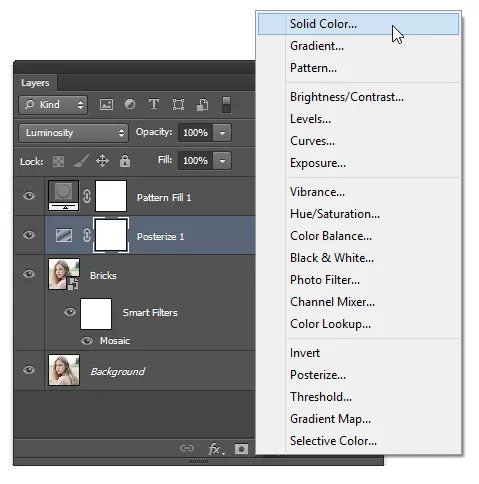
Теперь нам нужно сжать насыщенность цветов в более ограниченный диапазон. Чтобы сделать это, создайте новый слой с заливкой красного цвета, нажав на кнопку New Adjustment Layer в панели Layers и выбрать Solid Color.

Выберите любой цвет затем установите S (насыщенность) до 75% и В (Яркость) до 100%. Н (Hue) может быть любого цвета. Нажмите кнопку ОК.

Переместите этот слой под ваш слой заливки узором затем установите режим смешивания слоя на насыщенность (Saturation).


Окончательные результаты

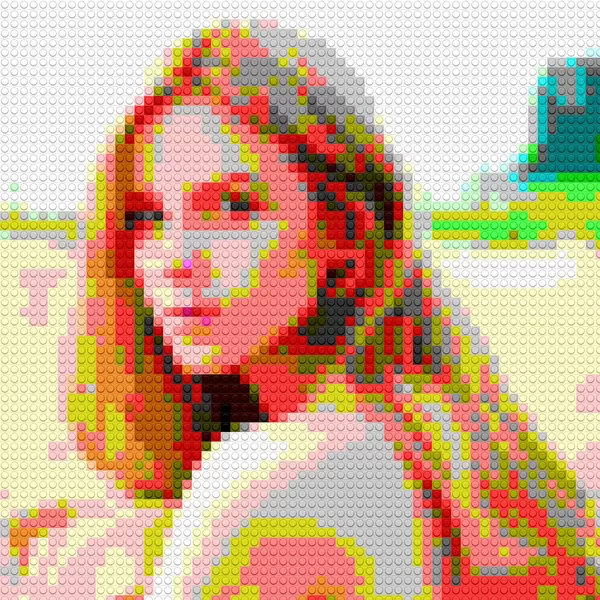
Вот окончательные результаты! Вы можете настроить прозрачность вашего слоя Posterize, если вам нужно больше затонировать изображение.

Если вы хотите, чтобы ваш кирпичный фотографии, чтобы больше походить на официальное Lego, просто измените режим смешивания вашего слоя Posterize в нормальный режим (Normal).

Готово!

по материалу Denny Tang www.photoshoptutorials.ws/


Эффект текста с перекрытием

Шаг 1: добавьте свой текст

Инструментом Текст, шрифтом и цветом для текста в Вашем документе добавляем Ваш текст. Я собираюсь ввести слово “PHOTOSHOP”, все в прописных буквах:

The Color Picker in Photoshop.

Добавьте свой текст к документу.

Как только Вы добавили свой текст, щелкните по галочке в Панели Опций, чтобы применить и выйти из режима редактирования текста.

Clicking the checkmark to accept the text in Photoshop.

Щелкните по галочке в Панели Опций, чтобы принять текст.

Шаг 2: преобразуйте текст в кривые (контур)

Удостоверьтесь, что вы записали все правильно, потому что в этой точке мы должны преобразовать наш текст в кривые (контур). Как только это будет преобразовано в кривые (контур), текст больше не будет доступен для редактирования, таким образом проверьте дважды, чтобы удостовериться, что Вы не сделали ошибок. Чтобы преобразовать текст в кривые (контур), идите в меню Layer наверху экрана, выберите Type, и затем выберите Convert to Shape:

Converting the text to a shape in Photoshop.

Слои> Тип> Преобразовать в кривые (контур).

Если теперь посмотерть в палитру Layers, мы видим, что наш текстовый уровень стал Слоем кривых (контур). Даже при том, что текст все еще похож на текст в документе, буквы - теперь отдельные формы, что означает, что мы можем теперь работать с ними так же как могли работать с любой другой формой в Photoshop:

The Layers palette showing the new Shape layer.

Текст теперь появляется слоем Shape в палитре Layers.

Шаг 3: выберите инструмент выбора пути

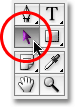
Мы должны выбрать все наши буквы (формы) сразу. Вы можете думать, что мы могли использовать Прямоугольный Важнейший Инструмент, но так как мы работаем с формами, мы будем фактически нуждаться в различном инструменте выбора – Инструмент выделение контура.:

The Path Selection Tool in Photoshop.

Выберите инструмент выделение контура

Шаг 4: выбор всех букв

Чтобы выбрать все буквы сразу, просто перетащите рамку выделения вокруг всего слова. Вы будете видеть как появляется очертание букв (контур):

Dragging a selection around the word with the Path Selection Tool.

выделите все буквы инструментом Выделение контура

Как только Вам выделили все слово -отпустите Вашу кнопку мыши. Прямоугольная рамка исчезнет и Вы будете видеть, что у каждой отдельной буквы теперь есть контур с небольшими квадратами (точками привязки):

The letter shapes are now selected.

Все буквы теперь выбраны.

Шаг 5: выберите исключающую, перекрывающую опцию в меню.

Теперь идите в панель опций наверху экрана. Слева Вы будете видеть серию четырех значков, каждый показывающий различную комбинацию квадратов. Эти значки представляют различные варианты того, как наши формы могут взаимодействовать друг с другом. Тот, который мы хотим для этого эффекта, является Исключение перекрывающихся областей. Щелкните по значку, чтобы выбрать его:

Selecting the 'Exclude overlapping shape areas' option in Photoshop.

Выберите опцию “Exclude overlapping shape areas” в Панели Опций.

Шаг 6: отмените выбор букв

Через мгновение мы собираемся перетащить отдельные буквы по вершине друг друга так, чтобы формы наложились. Опция, которую мы просто выбрали в Панели Опций, заставит перекрывающиеся области исчезать. Прежде чем мы сможем сделать это мы сначала должны отменить выбор букв, иначе если мы попытаемся перетащить отдельную букву, то мы перетащим их все одновременно. Чтобы отменить выбор букв, просто щелкните по любой пустой области в документе. Вы будете видеть, что все точки привязки исчезают из всех букв, говоря нам, что формы больше не выбраны. Вы можете все еще видеть схему вокруг букв, но не волнуетесь об этом на данный момент. Мы удалим его все будет готово:

The letter shapes are no longer selected.

Щелкните по любой пустой области документа, чтобы отменить выбор форм буквы.

Шаг 7: перетащите буквы вместе, таким образом, они накладываются

Инструментом Выделение контура щелкните по второй букве в слове и перетащите его влево, пока часть буквы не перекроет первую букву в слове. Как волшебство, область, которая перекрытия исчезают из перекрытия:

Overlapping the letter shapes.

Область, которая накладывается между двумя формами буквы, исчезает.

Продолжайте перетаскивать каждую букву влево, пока часть ее не перекроет предыдущую букву. Для добавленного разнообразия попытайтесь повернуть некоторые буквы с командой Free Transform. Просто щелкните по букве с Инструментом Выбора Пути, чтобы выбрать, затем нажать Ctrl+T (Win) / Command+T (Mac), чтобы быстро перевести в рабочее состояние поле Free Transform и дескрипторы вокруг буквы. Переместите свой курсор куда угодно за пределами поля Free Transform, затем перетащите, чтобы повернуть букву. Здесь, я поворачиваю букву T влево.

Overlapping the letter shapes.

Область, которая накладывается между двумя формами буквы, исчезает.

Когда закончите с поворотом букв нажмите Enter (Win) / Возврат (Mac), чтобы принять преобразование. Продолжайте перекрывать каждую букву, пока Вы не достигнете конца слова. Ваш конечный результат должен выглядеть примерно так:

All the letter shapes now overlap each other.

Все буквы в слове теперь перекрывают друг друга.

Шаг 8: отмените выбор векторной маски, чтобы удалить схему из всего текста

Контур, котрый появляется вокруг текста, заставляет вещи выглядеть довольно резкими, поэтому давайте избавимся от него. Почему контур видим - это то, что в настоящее время выбрана векторная маска на уровне слоя. Миниатюра справа - векторная миниатюра маски, которая содержит формы наших букв. Щелкните непосредственно по миниатюре, чтобы отменить выбор:

The vector mask thumbnail on the shape layer in Photoshop.

Щелкните по векторной миниатюре маски, чтобы отменить выбор векторной маски и удалить схему из всего текста.

Граница выделения исчезнет из всей миниатюры в палитре Layers и схема исчезнет из всего нашего текста, позволяя нам видеть наш заключительный эффект:

The final knock out text effect in Photoshop.

Финал “эффект текста с перекрытием”.

Чтобы добавить еще больше интереса для эффекта, экспериментируйте со стилями слоя. Например, вот чито можно получить поигравшись со стилями слоя.

The final knock out text effect in Photoshop.

Тот же эффект после экспериментирования со стилями уровня.

Готово!

по материалу Steve Patterson *(photoshopessentials.com)


простой 3D текст в Photoshop

В этом учебном руководстве по текстовым эффектам Photoshop мы изучим, как создать простой 3D текст:

Давайте начнем!

Шаг 1: создайте новый документ

Чтобы начать, давайте создадим совершенно новый документ Photoshop. Идите в меню File наверху экрана и выберите New, или для более быстрого пути, нажмите сочетание клавиш Ctrl+N (Win) / Command+N (Mac). Какой бы способ Вы не выбрали Photoshop откроет диалоговое окно New Document. Введите размер для своего документа. Для этого учебного руководства я собираюсь ввести Ширину 6 дюймов, Высоту 4 дюйма и Разрешение 300 пикселей/дюйм, которое является стандартным разрешением для печати профессионального качества. Я также собираюсь установить фоновый цвет Белый. Когда все готово, нажмите "OK" в верхнем правом углу диалогового окна, чтобы выйти из него. Ваш новый документ Photoshop появится на экране.

The New Document dialog box in Photoshop.

Создайте новый документ Photoshop, используя диалоговое окно New Document.

Шаг 2: выберите инструмент Текст из палитры инструментов Photoshop

Чтобы добавить текст к документу, мы должны будем использовать инструмент Текст Photoshop. Выберите его из Палитры инструментов или нажмите букву T на Вашей клавиатуре :

Photoshop Type Tool.

Выберите инструмент Текст.

Шаг 3: выберите шрифт из панели опций

Затем, мы должны выбрать шрифт. С выбранным инструментом Текст Вы заметите, что Панель Опций наверху экрана изменилась, чтобы показать варианты для инструмента Текст. Выберите, какой нибудь шрифт, который Вы хотели бы использовать из списка шрифтов. Этот 3D эффект работает лучше всего со шрифтами, у которых есть большие, толстые буквы. Я собираюсь выбрать Impact. Вы можете также выбрать размер для своего текста:

Choosing a font from the Options Bar in Photoshop.

Выберите шрифт из Панели Опций.

Шаг 4: выберите цвет для своего текста

Затем, мы должны выбрать цвет для нашего текста. Если Вы посмотрите далее вправо в Панели Опций, то Вы у видете каталог цветов. Каталог цветов показывает текущий цвет текста. Чтобы изменить цвет, просто щелкните по каталогу цветов:

The text color swatch in the Options Bar in Photoshop.

Измените цвет текста, нажимая на каталог цветов в Панели Опций.

Это переведет Палитру цветов Photoshop в рабочее состояние. Выберите какой вам нравится. Я собираюсь выбрать яркий оттенок красного цвета. Когда все готово, нажмите "OK" в верхнем правом углу Палитры цветов, чтобы выйти из него:

Photoshop's Color Picker.

Выберите новый цвет для текста от Палитры цветов, затем нажмите "OK", чтобы выйти из него.

Каталог цветов в Панели Опций изменится, чтобы показать цвет, который Вы выбрали.

Шаг 5: добавьте свой текст к документу

С нашим шрифтом и выбранным цветом текста, щелкните в документе и добавьте свой текст. Я собираюсь ввести “PHOTOSHOP”, все в прописных буквах, чтобы улучшить эффект. Не волнуйтесь если текст покажется слишком большим или слишком маленьким на данный момент. Через мгновение мы исправим это:

Adding text to the document in Photoshop.

Щелкните в документе и добавьте свой текст.

Когда все будет готово, щелкните по галочке в Панели Опций, чтобы принять текст и выйти из режима редактирования текста:

Clicking the checkmark in the Options Bar to accept the text.

Выход из режима редактирования текста - нажать галочку в Панели Опций.

Если мы смотрим на нашу палитру Layers, мы видим, что Photoshop удобно поместил наш текст в свой собственный слой выше слоя Background. Это - то, что позволит нам работать с текстом независимо от белого фона:

The Layers palette in Photoshop.

Текст появляется на своем собственном уровне в палитре Layers.

Шаг 6: измените размеры текста в случае необходимости

Если вы видите, что Ваш текст слишком маленький (или слишком большой), мы можем легко это командой Free Transform Photoshop. Во-первых, удостоверьтесь, что Ваш текстовый слой выбран в палитре Layers (выбранные слои выделены в синем). Тогда Идите в меню Edit наверху экрана и выберите Free Transform. Вы можете также выбрать команду Free Transform сочетанием клавиш Ctrl+T (Win) / Command+T (Mac):

Selecting the Free Transform command in Photoshop.

Выберите “Free Transform” из меню Edit.

Вы будете видеть поле Free Transform, и дескрипторы вокруг Вашего текста в документе. Чтобы изменить размеры текста, удержите свою клавишу Shift, затем щелкните по любому из угловых дескрипторов (небольшие квадраты) и перетащите угол внутрь, чтобы сделать текст меньшим или наружу, чтобы сделать его больше.:

Resizing the text with Free Transform.

Измените размеры и переместите текст по мере необходимости инструментом Free Transform

Когда все будет готово, нажмите Enter (Win) / Возврат (Mac), чтобы принять изменение и выйти из команды Free Transform.

Шаг 7: преобразуйте текст в форму

Чтобы создать наш 3D эффект (в более новый версиях фотошопа уже есть инструмент 3D - о нем в следующих статьях. пр. SeRbGa), мы должны изменить перспективу нашего текста. Есть только одна проблема все же. Photoshop не позволяет нам изменять перспективу текста. Чтобы показать Вам, что я имею в виду, удостоверьтесь, что выбрали текстовый слой, затем подходите к меню Edit наверху экрана и выбираете Transform из списка. Во вторичное меню будут все различные способы, которыми мы можем преобразовать содержание слоя, который мы в настоящее время выбрали. Заметьте, опции Distort и Perspective отображаются серым? Это означает, что они в настоящее время недоступны нам и поэтому Photoshop не может выполнить ни один из этих двух типов преобразований на тексте.

Решение состоит в том, чтобы преобразовать наш текстовый слой в то, что вызвало слой формы. Преобразовывая текст в форму, мы будем в состоянии изменить перспективу его и создать наш эффект. Единственная нижняя сторона к преобразованию текста к форме - то, что тип больше не будет доступен для редактирования. В этом случае, хотя, так как у нас нет потребности отредактировать наш текст, мы не должны волноваться об этом.

С текстовым уровнем, все еще выбранным, Идите в меню Layer наверху экрана, выберите Текст, и затем выберите Convert to Shape (преобразуем в кривые):

Converting type to a shape in Photoshop.

Слои> Текст> Преобразовывает в кривые.

Если мы смотрим в палитре Layers, мы видим, что текстовый слой теперь выглядит абсолютно отличающимся, и поэтому это больше не текстовый слой. Photoshop преобразовал его в кривые, что означает, что мы теперь свободны применить Перспективное преобразование к нему и создать наш 3D текстовый эффект:

The Type layer is now a Shape layer in Photoshop.

Текстовый слой был преобразован в кривые.

Шаг 8: измените перспективу

Возвратитесь в меню Edit. Вы будете видеть, что опция Transform, на которую мы смотрели момент назад, была заменена новой опцией под названием Transform Path (преобразование контура). Снова, поэтому мы имеем дело теперь с формой. Выберите Transform Path из списка. Когда вторичное меню появится, Вы будете видеть, что обе опции Distort и Perspective теперь доступны. Выберите Perspective из списка:

Selecting the Transform Path - Perspective option in Photoshop.

Редактирование>, Преобразовываие Контура> Перспектива.

То же поле и дескрипторы, которые мы видели ранее, когда мы выбрали команду Free Transform, появятся вокруг текста (контура). Различие, мы теперь работаем в режиме Perspective. Чтобы изменить перспективу текста и дать ему трехмерный взгляд, просто щелкните по дескриптору в нижнем правом углу и перетащите его прямо вниз. Вы перетаскиваете, а высота правой стороны текста увеличится с его центра, в то время как левая сторона останется неизменной:

Changing the perspective of the shape in Photoshop.

Щелкните по нижнему правому угловому дескриптору и перетащите вниз.

Когда Вы будете довольны перспективным сдвигом, нажмите Enter (Win) / Возврат (Mac), чтобы принять преобразование. Ваш текст должен теперь выглядеть примерно так:

The text has now changed perspective in Photoshop.

Текст теперь появляется 3D перспективой.

Шаг 9: создайте многократные копии слоя формы, каждый перемещенный немного вправую сторону

Этот следующий шаг - забавная часть. Мы создаем копии нашего слоя формы и каждую перемещяем на один пиксель правее от предыдущего. Это даст нашим буквам некоторую глубину. Во-первых, выберите Move Tool из Палитры инструментов, или просто нажмите букву V на своей клавиатуре, . Этот прием только работает с выбранным Инструментом Перемещения:

Selecting the Move Tool in Photoshop.

Выберите инструмент перемещения.

С выбранным Инструментом Перемещения и слой формы, выбранный в палитре Layers, удерживайте ALT(Win) / Option (Mac) и нажмите клавишу со стрелкой вправо на своей клавиатуре. Тогда нажмите его снова. С другой стороны. И снова. Заметьте то, что происходит? Каждый раз, когда Вы нажимаете клавишу со стрелкой вправо с ALT Вы создаете новую копию слоя формы, и Вы перемещаете новую копию на один пиксель вправо. Удержание ALT говорит Photoshopу создавать новую копию формы каждый раз вместо того, чтобы просто переместить существующую форму. Чем больше раз Вы нажимаете клавишу со стрелкой вправо, тем больше копий слоя и больше глубина, которую мы даем нашим буквам.

Продолжите нажимать клавишу со стрелкой вправо, пока Вы не будете довольны результатами. В моем случае я нажал клавишу со стрелкой в общей сложности 68 раз, создавая 68 копий моей формы, каждый перемещенный на один пиксель далее вправо. Число раз Вы нажимаете клавишу со стрелкой, будет зависеть от разрешения документа, с которым Вы работаете. Когда все готово, Ваш текст должен выглядеть примерно так:

Creating multiple copies of the shape.

Удержите ALT (Win) / Option (Mac), затем нажмите Клавишу со стрелкой вправо многократно, чтобы дать глубину буквам.

Шаг 10: переместите исходный слой формы в вершину стека слоя в палитре уровней

Каждый раз, когда мы создали новую копию нашей формы, мы создали новый слой формы в палитре Layers, и Photoshop поместил каждый новый слой непосредственно выше предыдущего слоя. В моем случае моя палитра Layers теперь содержит 68 копий моего исходного слоя формы. Исходный слой формы находится выше слоя Background со всеми копиями, сложенными поверх него. Вы можете сказать, что это - оригинал, потому что это - единственный слой формы, который не содержит слово "копия" на имени.

Мы должны переместить тот исходный слой на самый верх и есть простой способ, чтобы сделать это. Во-первых, щелкните по нужному слою в палитре Layers, чтобы выбрать его. Затем нажмите Ctrl+Shift +] (Win) / Command+Shift +] (Mac). Это - ключ правая скобка ("]"). Этот немедленно переместит выбранный слой непосредственно в вершину слоя:

Moving the original shape layer to the top of the layer stack.

Исходный слой формы теперь появляется выше других уровней в палитре Layers.

Шаг 11: объедините все копии вместе

Наш оригинал теперь на самой вершине слоя, мы должны объединить все те копии слоя формы внизу. выделите их через кнопку Shift на клавиатуре и затем щелкните по слою и идите в меню Layer наверху экрана и выберите Merge Layers вниз около нижней части списка. Или для более быстрого пути, нажмите сочетание клавиш Ctrl+E (Win) / Command+E (Mac):

The Merge Layers command in Photoshop.

Перейдите к Слои> объеденить

Photoshop объединит все выбранные слои в единственный слой. Если мы смотрим в нашей палитре Layers, мы видим, что у нас теперь есть только три слоя. слой Background находится на нижней части, исходный слой формы находится на вершине и промежуточный - это наш недавно объединенный слой:

The layers are now merged into one.

Все копии слоя формы были объединены в единственный слой.

Шаг 12: добавьте "черный-к-белому" градиент к объединенному слою

Чтобы дать нашим буквам действительно 3D - добавим простой эффект освещения. Или по крайней мере, что-то, что похоже на эффект освещения. Щелкните по объединенному уровню в палитре Layers. Тогда щелкните по значку Layer Styles у основания палитры Layers. Список всех доступных стилей слоя. Щелкните по Gradient Overlay, чтобы выбрать его:

Selecting a Gradient Overlay layer style.

Выберите стиль слоя Gradient Overlay из нижней части палитры Layers.

Это переведет набор диалогового окна Layer Style Photoshop в рабочее состояние к опции Gradient Overlay в среднем столбце. Мы хотим использовать черно - белый градиент для нашего поддельного эффекта освещения.:

The gradient preview area in the Layer Style dialog box.

Щелкните по области предварительного просмотра градиента в диалоговом окне Layer Style, чтобы выбрать новый градиент.

Выбрать Черно-Белый градиент, затем нажать "OK" в верхнем правом углу, чтобы принять его:

Selecting the Black, White gradient.

Выберите Черно-Белый градиент.

Назад в основных опциях Gradient Overlay можно видеть область предварительного просмотра градиента. Ниже его несколько важных опций. Удостоверьтесь, что опция Style установлена в Линейный градиент и Угол установлен в 90 °:

The Gradient Overlay options.

Удостоверьтесь, что опция Style установлена в Линейный и что Угол установлен в 90 °.

Нажмите "OK" когда все готово, чтобы выйти из диалогового окна Layer Style.

Photoshop применяет градиент к объединенному уровню, создавая теневой эффект на буквы и завершая наш простой 3D текстовый эффект:

Photoshop 3D text.

Заключительный 3D текстовый эффект.

Готово!

по материалу Steve Patterson *(photoshopessentials.com)


Текстовый эффект отражения в Photoshop

В этом учебном руководстве по эффектам текста Photoshop мы собираемся создать простой текстовый эффект отражения. Этот эффект использовался везде где только можно и его очень просто сделать.

Вот текст с эффектом отражение, которое мы будем создавать:

Заключительный текстовый эффект отражения.

Давайте начнем!

Шаг 1: создайте новый документ Photoshop

Создайте новый пустой документ Photoshop, меню File наверху экрана и выбирите New. Вы можете также создать новый документ с сочетанием клавиш Ctrl+N / Command+N. Так или иначе переводит диалоговое окно New Document Photoshop в рабочее состояние. Введите размерности для своего документа. Для этого учебного руководства я собираюсь ввести 6 дюймов для Ширины своего документа, 3 дюйма для Высоты и Разрешение 300 пикселей/дюйм. Нажмите "OK". Ваш новый пустой документ появится на Вашем экране:

The New Document dialog box in Photoshop.
Создайте новый пустой документ Photoshop.

Шаг 2: заполните новый документ черным цветом

Этот шаг дополнительный, но я собираюсь использовать черный в качестве цвета фона для моего документа, а не белого по умолчанию. Если Вы предпочли бы использованиме белого то Вы можете пропустить этот шаг. Чтобы заполнить документ черным цветом, подойдите к меню Edit наверху экрана и выберите Fill (заливка), чтобы перевести команду Fill Photoshop в рабочее состояние:

Selecting Fill from the Edit menu in Photoshop.
Перейдите к Редактированию> Заливка.

Вы можете также выбрать команду Fill с сочетанием клавиш Shift+F5. Так или иначе переводит диалоговое окно Fill в рабочее состояние. Наверху диалогового окна раздел Contents, с опцией под названием Use. Выберите Black из списка:

The Fill command dialog box in Photoshop.
Выберите Black в разделе Contents наверху диалогового окна Fill.

Нажмите "OK" и Photoshop заполняет документ черным цветом:

The Photoshop document is now filled with black.
Фон документа теперь заполнен черным цветом.

Шаг 3: выберите инструмент типа

Чтобы добавить текст к документу, мы выбираем Инструмент Текст Photoshop. Вы можете или щелкнуть по нему в Палитре инструментов, чтобы выбрать его или для более быстрого пути, нажать букву T на Вашей клавиатуре:

The Type Tool in Photoshop.
Выберите инструмент Шрифт

Шаг 4: выберите шрифт

С выбранным Инструментом Шрифт переместитесь к Панели Опций наверху экрана и выберите шрифт, который Вы хотели бы использовать для эффекта. Ваш выбор шрифтов будет зависеть от того какие шрифты в настоящее время установлены на Вашем компьютере. Я буду придерживаться чего-то простого и выбиру Gill Sans Light для своего эффекта. Не волнуйтесь о размере шрифта на данный момент:

Choosing a font in the Options Bar in Photoshop.
Выберите шрифт из Панели Опций.

Шаг 5: выберите цвет для текста

Затем, мы должны выбрать цвет для нашего текста. Есть несколько различных способов выбрать цвет текста в Photoshop. Для этого учебного руководства я собираюсь использовать очень простой и быстрый путь - просто выбрать готовый цвет из палитры Swatches. Переключитесь на палитру Swatches, которая по умолчанию сгруппирована промежуточная палитрами Color и Styles. Палитра Swatches содержит набор каталожных цветов, которые установлены по умолчанию с Photoshop. Чтобы выбрать один из цветов, просто переместите свой курсор мыши в каталог цветов. Вы будете видеть, что курсор превратится в пипетку. Щелкните по образцу пипеткой, чтобы выбрать цвет. Я собираюсь выбрать красный образец в верхнем левом углу:

The Swatches palette in Photoshop.
Выберите цвет для текста, нажимая на каталог цветов в палитре Swatches.

Шаг 6: добавьте свой текст

Как только Вы выбрали цвет, щелкните где угодно в документе и добавьте свой текст. Я собираюсь ввести слово "REFLECTIONS" (отражения) все в прописных буквах:

Adding text to the document in Photoshop.
Добавьте свой текст к документу.

Когда все сделано щелкните по галочке в Панели Опций, чтобы принять Ваш текст и вйти из режима редактирования текста:

Clicking on the checkmark in the Options Bar to accept the text.
Щелкните по галочке в Панели Опций, чтобы подтвердить ввод.

Шаг 7: измените размеры текста в случае необходимости инструментом "свободное преобразование"

Если Вы должны изменить размеры своего текста, идите в меню Edit наверху экрана и выберите Free Transform или нажмите сочетание клавиш Ctrl+T (win) / Command+T (Mac). Так или иначе переводит в рабочее состояние команду Free Transform Photoshop, которая позволит нам легко изменять размеры текста и перемещать его:

Selecting the Free Transform command in Photoshop.
Перейдите в меню Edit (редактирование)> Free Transform (Свободное Преобразование) .

Как только Вы выбрали его, Вы будете видеть поле Free Transform и дескрипторы, которые появятся вокруг Вашего текста в документе. Чтобы изменить размеры текста, зажмите клавишу Shift, которая предотвратит случайное искажения соотношения сторон ширины к высоте текста. Поскольку Вы изменяете размеры тогда просто щелкните по любому из четырех угловых дескрипторов (небольшие квадраты) и перетащите их внутрь, чтобы сделать текст меньшим или перетащите наружу чтобы сделать его больше. Чтобы переместить текст, щелкните где угодно в поле Free Transform и перетащите текст на новое место. Не щелкайте по маленькому символу в самом центре поля, иначе Вы переместите центральный символ, а не текст (это ихменит центр вращения пр.SeRbGa). :

Resizing the text with the Free Transform command in Photoshop.
Используйте Свободное Преобразование, чтобы изменить размеры и/или переместить текст в случае необходимости.

Когда все будет готово, нажмите Enter (Win) / Return (Mac), чтобы принять преобразование и выйти из команды Free Transform.

Шаг 8: копирование текстового слоя.

Теперь, когда у нас есть наш текст, мы можем начать создавать отражательный эффект. Первой вещью, в которой мы будем нуждаться, является копия нашего текста, поэтому давайте копировать текстовый уровень, подходим в меню слой наверху экрана, при выборе New, и затем выборе Layer via Copy. Или, для намного более быстрого способа копировать слой, просто нажмите сочетание клавиш Ctrl+J (win) / Command+J (Mac):

Duplicating the text layer in Photoshop.
Перейдите в меню Слой> Новый> Копировать слой.

Ничто вроде не произошло в нашем документе, но если мы посмотрим на нашу палитру Layers, мы увидим, что у нас теперь есть копия слоя, находящегося непосредственно выше оригинала (заметьте, что у копии есть слово “копия” в ее имени):

The Layers palette in Photoshop.
Копия текстового слоя появляется выше оригинала.

Шаг 9: зеркально отразите текстовый уровень вертикально

Затем, мы должны зеркально отразить наш скопированный текстовый уровень вверх тормашками. Идите в меню Edit еще раз, выберите Transform, и затем выберите Flip Vertical:

Flipping the text layer vertically in Photoshop.
Меню Редактирование> Преобразовывание> Зеркально отражение *Вертикаль.

Скопированный текстовый уровень будет казаться зеркально отраженным вверх тормашками.:

The copied text layer is now flipped upside down.
Скопированный текстовый уровень кажется перевернутым перед оригинальным текстом.

Шаг 10: перетащите скопированный текст ниже оригинала

Выберите Move Tool из Палитры инструментов или нажмите букву T:

Selecting the Move Tool in Photoshop.
Выберите инструмент перемещение.

Затем переместим скопированный текстовый слой (выбранные слои выделены в синем), удерживайте клавишу Shift, затем щелкните в документе и перетащите скопированный, перевернутый текст ниже оригинального текста. Удерживание клавиши Shift предотвращает от случайного перемещения влево или вправо:

Dragging the copied text down below the original text.
переместите скопированный текст, пока это не будет чуть ниже оригинала.

Шаг 11: добавьте маску слоя к зеркально отраженному тексту

В этой точке инструмент маска слоя поможет нам в создании нашего отражательного эффекта и должен заставить наш перевернутый текст исчезнуть сверху донизу в прозрачность. Для этого мы будем использовать маску слоя. Чтобы добавить маску слоя к нашему скопированному текстовому уровню, удостоверьтесь, что выбран скопированный текстовый выбранный слой, тогда просто щелкаете по значку Layer Mask у основания палитры Layers:

Clicking the Add Layer Mask icon in the Layers palette in Photoshop.
Щелкните по значку Layer Mask у основания палитры Layers.

Ничто не произойдет в документе, но Вы заметите, что маленький белый прямоугольник появился справа от текстового слоя в палитре Layers. Это - миниатюра предварительного просмотра маски слоя и сообщает нам, что у нас теперь есть маска слоя на этом уровне, даже при том, что мы ничего еще фактически не сделали с ним:

The layer mask preview thumbnail in Photoshop.
Миниатюра предварительного просмотра маски слоя появляется на скопированном текстовом уровне в палитре Layers.

Шаг 12: выберите инструмент градиента

Чтобы заставить текст на этом уровне исчезнуть в прозрачность, мы должны потянуть черный-к-белому градиент на нашей маске слоя (для получения дополнительной информации о том, как работаю маски слоя я сделаю отдельный урок). Чтобы потянуть градиент, мы должны будем использовать Инструмент Градиента Photoshop на Палитре инструментов или просто нажмет букву G на Вашей клавиатуре:

Selecting the Gradient Tool in Photoshop.
Выберите инструмент градиента.

Когда выбранн инструмент градиента Вы будете видеть, что Панель Опций наверху экрана изменилась, чтобы показать Вам варианты. Слева от Панели Опций, Вы будете видеть, что область предварительного просмотра градиента показывает Вам в настоящее время выбранный градиент. В моем случае это уже показывает черный белому градиенту, нам и нужно. Если у Вас, то можете пропустить этот шаг. Если Вы видите различные цвета в Вашей области предварительного просмотра, щелкните непосредственно по области предварительного просмотра:

The Gradient Tool options in the Options Bar in Photoshop.
Щелкните по области предварительного просмотра градиента в Панели Опций.

Это переводит в рабочее состояние Редактора Градиента Photoshop, который показывает нам набор градиентов из которых можно выбрать нужный. Тот, который мы хотим, является от черного к белому градиенту. Щелкните по нему, чтобы выбрать его, затем нажать "OK":

The Gradient Editor in Photoshop.
Выберите от черного к белому градиент в Редакторе Градиента.

Шаг 13: потяните вертикальный градиент от нижней части до вершины вдоль перевернутого текста

Во-первых, удостоверьтесь, что Вам выбрали маску слоя, не сам слой. Вы должны видеть белая обводка вокруг миниатюры маски слоя в палитре Layers, которая говорит нам, что маска слоя выбрана. Щелкните по миниатюре предварительного просмотра маски слоя, чтобы выбрать его.

Чтобы потянуть градиент, щелкните в документе как показано на рисунке, удерживая клавишу Shift:

Drawing a gradient on the layer mask in Photoshop.
Перетащите градиент вертикально вдоль перевернутого текста.

Отпустите свою кнопку мыши, когда все готово и Вы будете видеть, что перевернутый текст теперь исчезает вниз к нижней части букв:

The bottom text now fades into transparency.
Нижний текст теперь исчезает в прозрачность после рисования градиента на маске слоя.

Так как мы потянули градиент на маске слоя мы видим его, если мы смотрим на миниатюру предварительного просмотра маски слоя в палитре Layers:

The layer mask preview thumbnail showing the black to white gradient.
Миниатюра предварительного просмотра маски слоя показывает фактический чернобелый градиент.

Шаг 14: скорректируйте непрозрачность слоя, чтобы точно настроить эффект

Если Вы хотите, чтобы Ваше текстовое отражение немного больше исчезало, просто используйте опцию Opacity в верхнем правом углу палитры Layers и понизьте непрозрачность слоя:

The layer opacity option in the Layers palette in Photoshop.
Понизьте непрозрачность слоя, чтобы отражение исчезло еще больше.

Здесь, после понижения непрозрачности, мой заключительный эффект ткстового отражения:

Заключительный текстовый эффект отражения.

Готово!

по материалу Steve Patterson *(photoshopessentials.com)

8 замечательных эффектов перехода в CSS3

CSS3 представил бесчисленные возможности для разработчиков и самое интересное в том, что они просты в реализации.

Несколько строк кода дадут Вам удивительный эффект перехода, который вызовет удивление у Ваших пользователей. К тому же эти эффекты аппаратно ускорены и не будут тормозить сайт.

Вот 8 действительно простых эффектов которые добавят жизнь к Вашему сайту.

Что бы посмотреть как эти эффекты будут работать сделаем отдельные странички HTML:

<!DOCTYPE html>
<html>
<head>
    <style type="text/css">
    </style>
</head>
<body>
    <div></div>
</body>
</html>

Сделав так, устанавливаем его ширину и высоту, цвет фона и его эффект перехода.

У эффекта перехода есть три значения: сам эффект, скорость перехода (в нашем случае 0.3 секунды) и третье значение ускорение и замедление (но мы будем придерживаться значения по умолчанию).

Теперь все, что мы должны сделать это изменить свойства, и проверить их в работе…

1. Fade in

Постепенное появление - довольно стандартный запрос от клиентов. Это - отличный способ подчеркнуть функциональность или привлечь внимание к призыву к действию.

Эффекты кодированы в 2 шага: во-первых Вы устанавливаете начальное состояние; затем, Вы устанавливаете изменение, например при наведении (hover):

.fade
{
        opacity:0.5;
}
.fade:hover
{
        opacity:1;
}

(Удостоверьтесь, что Вы устанавили класс тега DIV “fade”, чтобы видеть эффект в работе.)


2. Изменение цвета

Анимация изменения цвета раньше была невероятно сложна со всеми видами математики, включая вычисление отдельных значений RGB и затем их переобъединение. Теперь, мы просто устанавливаем тег DIV “color” и определяем цвет который мы хотим в нашем CSS:

.color:hover
{
        background:#53a7ea;
}


3. Увеличение и уменьшение

Чтобы увеличить элемент раньше использовали его ширину и высоту или его дополнение. Но теперь мы можем использовать CSS3s transform.

Установите класс тега DIV “grow” и затем добавьте этот код к css :

.grow:hover
{
        -webkit-transform: scale(1.3);
        -ms-transform: scale(1.3);
        transform: scale(1.3);
}

Уменьшение элемента так же просто как его увеличение. Чтобы увеличить элемент мы определяем значение больше чем 1, чтобы уменьшить его мы определяем значение меньше чем 1:

.shrink:hover
{
        -webkit-transform: scale(0.8);
        -ms-transform: scale(0.8);
        transform: scale(0.8);
}


4. Поворот элемента

CSS эффекты имеют много различных применений и один из лучших - это вращение элемента. Дайте тегу DIV класс “rotate” и добавьте к CSS:

.rotate:hover
{
        -webkit-transform: rotateZ(-30deg);
        -ms-transform: rotateZ(-30deg);
        transform: rotateZ(-30deg);
}


5. Из квадрата в круг

Действительно популярный эффект в данный момент - эффект перехода квадратного элемент в круглый, и наоборот. С CSS это просто достигнуть, мы просто используем свойство border-radius.

Дайте тегу DIV класс “circle” и добавьте в CSS:

.circle:hover
{
        border-radius:50%;
}


6.3D тень

3D тени были забыты в течение приблизительно одного года, потому что они не были признаны как совместимые с плоским проектом (который является, конечно, ерундой) они работают фантастически хорошо.

Этот эффект достигнут, добавляя тень поля, и затем перемещая его на оси X, используя transform and translate свойства так, чтобы это казалось как буд-то элемент вырос из экрана.

Дайте Вашему тегу DIV класс “threed” и затем добавьте следующий код в CSS:

.threed:hover
{
        box-shadow:
                1px 1px #53a7ea,
                2px 2px #53a7ea,
                3px 3px #53a7ea;
        -webkit-transform: translateX(-3px);
        transform: translateX(-3px);
}


7. Дерганье

Не все элементы используют свойство перехода. Мы можем также создать очень сложные анимации, используя @keyframes, animation и animation-iteration.

В этом случае мы сначала определим анимацию CSS в стилях. Вы заметите, что из-за проблем реализации, мы должны использовать @-webkit-keyframes вместо @keyframes

@-webkit-keyframes swing
{
    15%
    {
        -webkit-transform: translateX(5px);
        transform: translateX(5px);
    }
    30%
    {
        -webkit-transform: translateX(-5px);
       transform: translateX(-5px);
    } 
    50%
    {
        -webkit-transform: translateX(3px);
        transform: translateX(3px);
    }
    65%
    {
        -webkit-transform: translateX(-3px);
        transform: translateX(-3px);
    }
    80%
    {
        -webkit-transform: translateX(2px);
        transform: translateX(2px);
    }
    100%
    {
        -webkit-transform: translateX(0);
        transform: translateX(0);
    }
}
@keyframes swing
{
    15%
    {
        -webkit-transform: translateX(5px);
        transform: translateX(5px);
    }
    30%
    {
        -webkit-transform: translateX(-5px);
        transform: translateX(-5px);
    }
    50%
    {
        -webkit-transform: translateX(3px);
        transform: translateX(3px);
    }
    65%
    {
        -webkit-transform: translateX(-3px);
        transform: translateX(-3px);
    }
    80%
    {
        -webkit-transform: translateX(2px);
        transform: translateX(2px);
    }
    100%
    {
        -webkit-transform: translateX(0);
        transform: translateX(0);
    }
}

Эта анимация просто перемещает левый и правый элемент. Теперь все, что мы должны сделать - это применить его:

.swing:hover
{
        -webkit-animation: swing 1s ease;
        animation: swing 1s ease;
        -webkit-animation-iteration-count: 1;
        animation-iteration-count: 1;
}


8. Граница вставки

Один из самых горячих стилей кнопки сейчас - это фантомная кнопка; кнопка без фона и тяжелой границы. Мы можем, конечно, просто добавить границу к элементу, но это сменит положение элемента. Намного более простое решение - переход в границе, используя тень поля вставки.

Дайте Вашему тегу DIV класс “border” и добавьте в CSS:

.border:hover
{
        box-shadow: inset 0 0 0 25px #53a7ea;
}

источник WDD

Шрифты со слоями в CSS

Недавно наткнулся на декоративные и разноцветные шрифты, которые сочетали в себе использование теней и многоуровневых цветов и были составлены из двух или больше соответствующих наборов, которые были напечатаны один над дргим, создавая желаемый эффект с помощью слоев!!.

Каждый стиль в таком семействе слоеных шрифтов может быть объединен с дополнительными стилями, чтобы сформировать воедино все компоненты.

Обычно есть основной стиль, который может использоваться независимо и затем несколько дополнительных стилей, таких как схемы и художественные оформления, которые могут быть добавлены на верхний слой. Дополнительные стили обычно не применяются независимо, они должны быть использованы вместе с другим стилем, чтобы эффект был четкими и шрифт читался. Множество семейств слоеных шрифтов идут уже с готовыим смешанными стилями. 

Слоеные шрифты в браузере.

В Фотошопе, Иллюстраторе или какой-либо другой графической программе, которая использует слои, иерархическое представление шрифтов достаточно прямое, но как это работает в браузере?

Слоеное представление шрифтов с Div-ами.

Для начала нужно создать несколько Div-ов и назначить и ID:


<!-- HTML-->
<div id="first">
 <h1>Using Layer Fonts In CSS</h1>
</div>
<div id="second">
 <h1>Using Layer Fonts In CSS</h1>
</div>
<div id="third">
 <h1>Using Layer Fonts In CSS</h1>
</div>
/* CSS */
#first, #second, #third{
 display: block;
 position:absolute;
 top:10px;
 left:5px;
}
h1 {
 font:5em 'One';
 color:rgba(200,0,0,.85);
}
#second h1 {
 font-family:'Two';
 color:rgba(0,200,0,.85);
 }
#third h1 {
 font-family:'Three';
 color:rgba(0,0,200,.85);
}


Это действительно работает, это включает создание Div-а для каждого слоя шрифта и затем повторения того же самого содержания в каждом Div-е. Получающееся наложение.

Слоеные шрифты с псевдо элементами

Есть другой, относительно простой способ при помощи ::before и ::after псевдо элементов текст может быть выложен слоями, не загромождая HTML.

Вот то, что можно получить:

( Вы можете загрузить файлы здесь. Шрифт, которые использован состоит из 2 стилей. Я подрузил каждый файл шрифта, используя правило @fontface.)

Мы создаем тег H1, содержащий текст, который будет выложен слоями, а затем заключаем его в Div.

<div>
 <h1 text="Using Layer Fonts In CSS">Using Layer Fonts In CSS</h1>
</div>

Слоеные шрифты имеют тенденцию содержать мелкие детали, поэтому лучше использовать их в больших размерах. Для этого примера я использую H1.

h1 {
 font: 5em ‘Display’;
 color:rgba(100,60,20,1);
}

::before и ::after различный шрифт и цвет:

@font-face {
font-family: 'Display';
src: url("fonts/Basic/Scratch Basic.ttf");
}
@font-face {
font-family: 'Two';
src: url("fonts/Detail/Scratch Detail.ttf");
}
h1::before {
 content: attr(text);
 font-family:'Two';
 color:rgba(150,150,100,.5);
}
h1::after {
 content: attr(text);
 font-family:'Three';
 color: rgba(180,150,50,.5);
}

Чтобы использовать ::before и ::after, чтобы быть сверху h1, мы должны дать им position absolute с top и left = 0, и затем обернуть все это в относительный (relative) Div.

Чтобы удостовериться, что ::before и ::after придерживаются заголовка, когда окно изменено и h1 и его Div должны быть показаны как блочный элемент:

div {
 position: relative;
 top:10px;
 left:5px;
 background-color: rgba(200,150,150,0.2);
 border-radius: 10px;
 max-width:1190px;
}

Хорошая вещь в этой технике состоит в том, что если Ваш браузер не поддержит псевдо элементы, то Вы просто будете видеть главный шрифт, который является отдельным и четким.

Разнообразные слоеные шрифты

Homestead_02


Canter (free)

canter02


Core circus (from $5 approx.)

001


Summit (donation)

002


Teip ($117 approx.)

teip


Frontage (from $5 approx.)

003


Player ($49 approx.)

004


Scratch (free)

scratch


Industry Inc ($69)

005


American Chromatic (from $24.95)

006


Detroit (from $24 approx.)

detroit


Identification ($59 approx.)

007


Naga (from $24 approx.)

naga


Trend (from $5 approx.)

008


Festivo Letters (from $17 approx.)

009


Lettrage (Private)

010


источник WDD

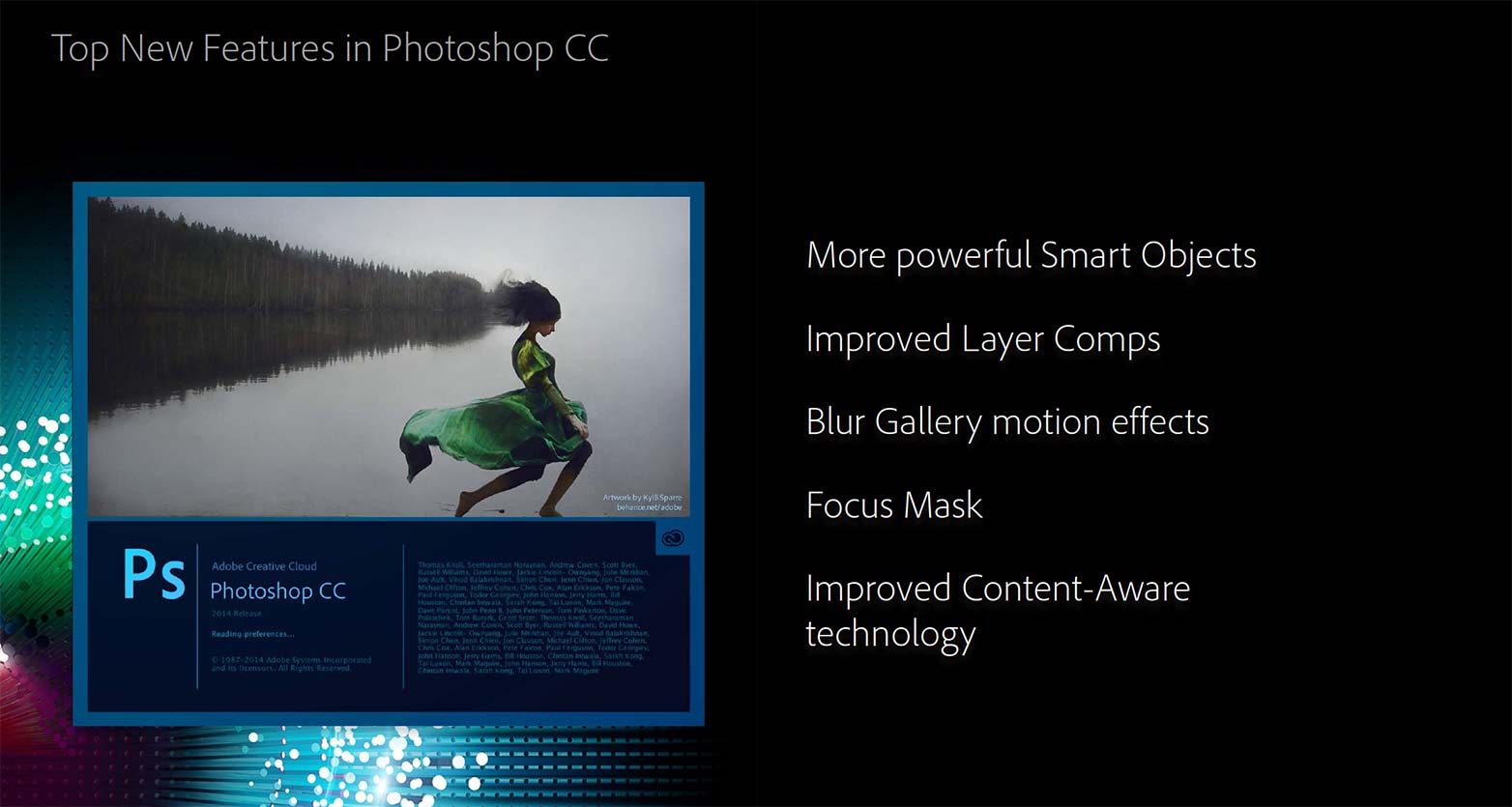
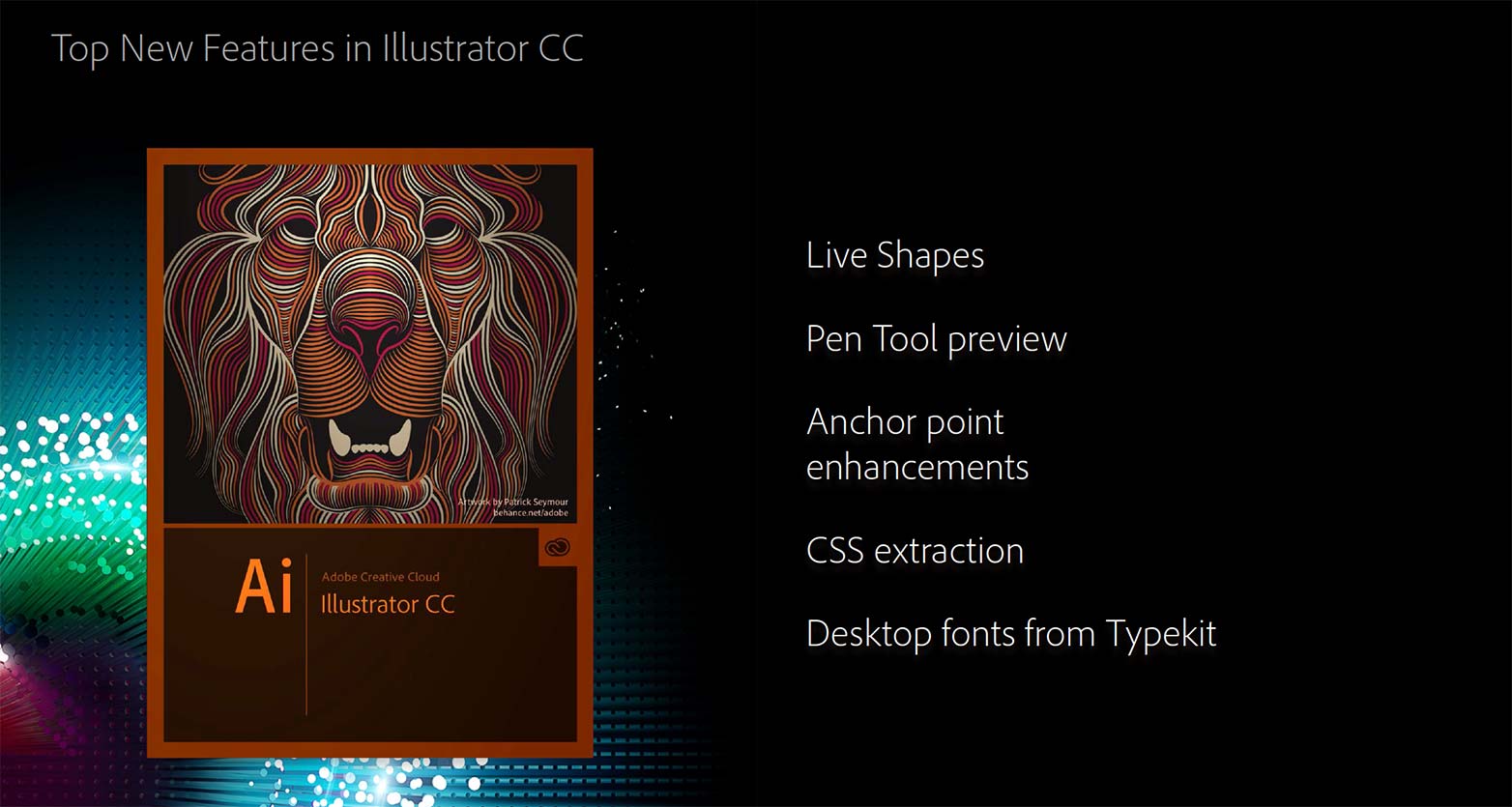
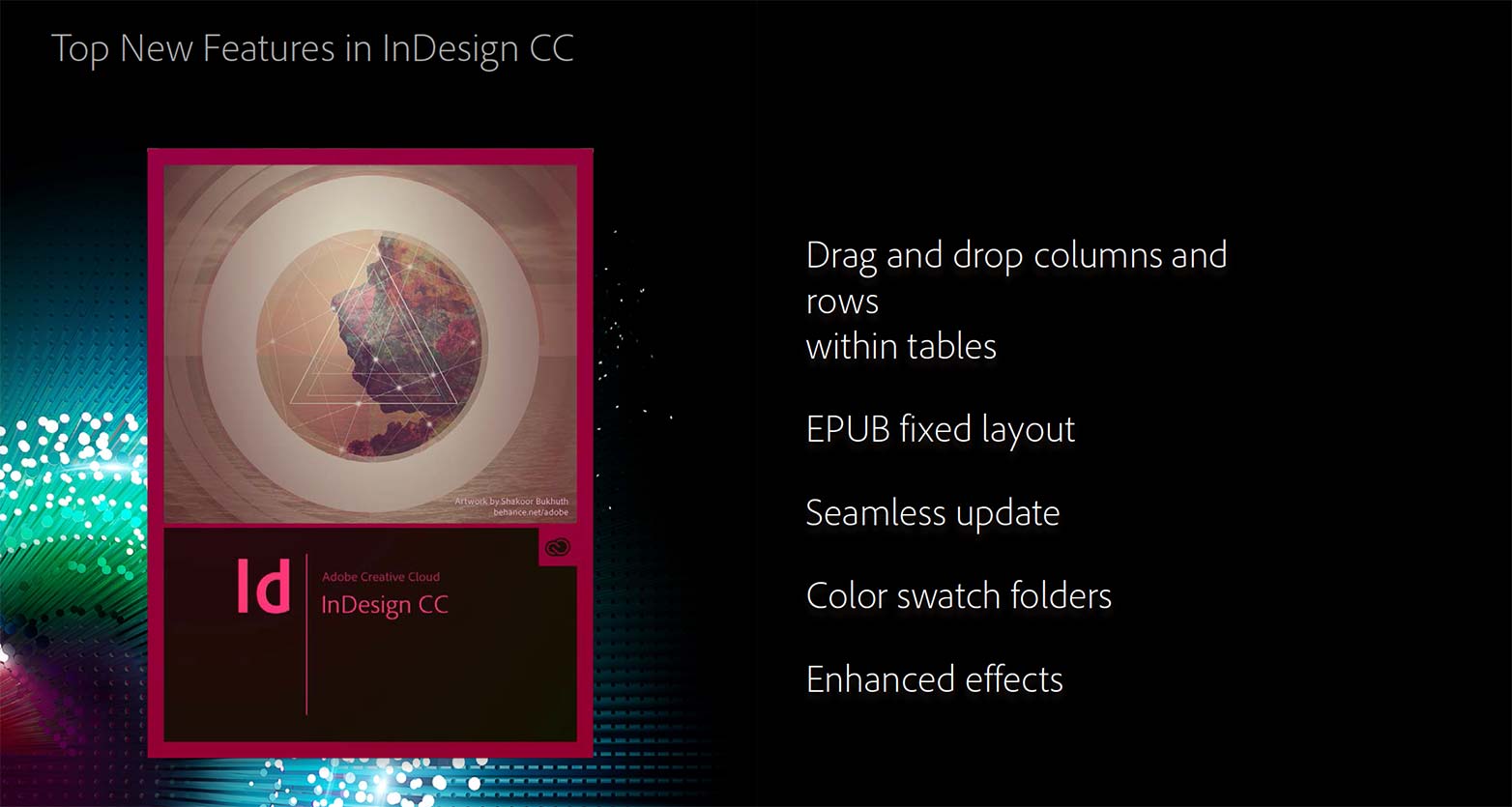
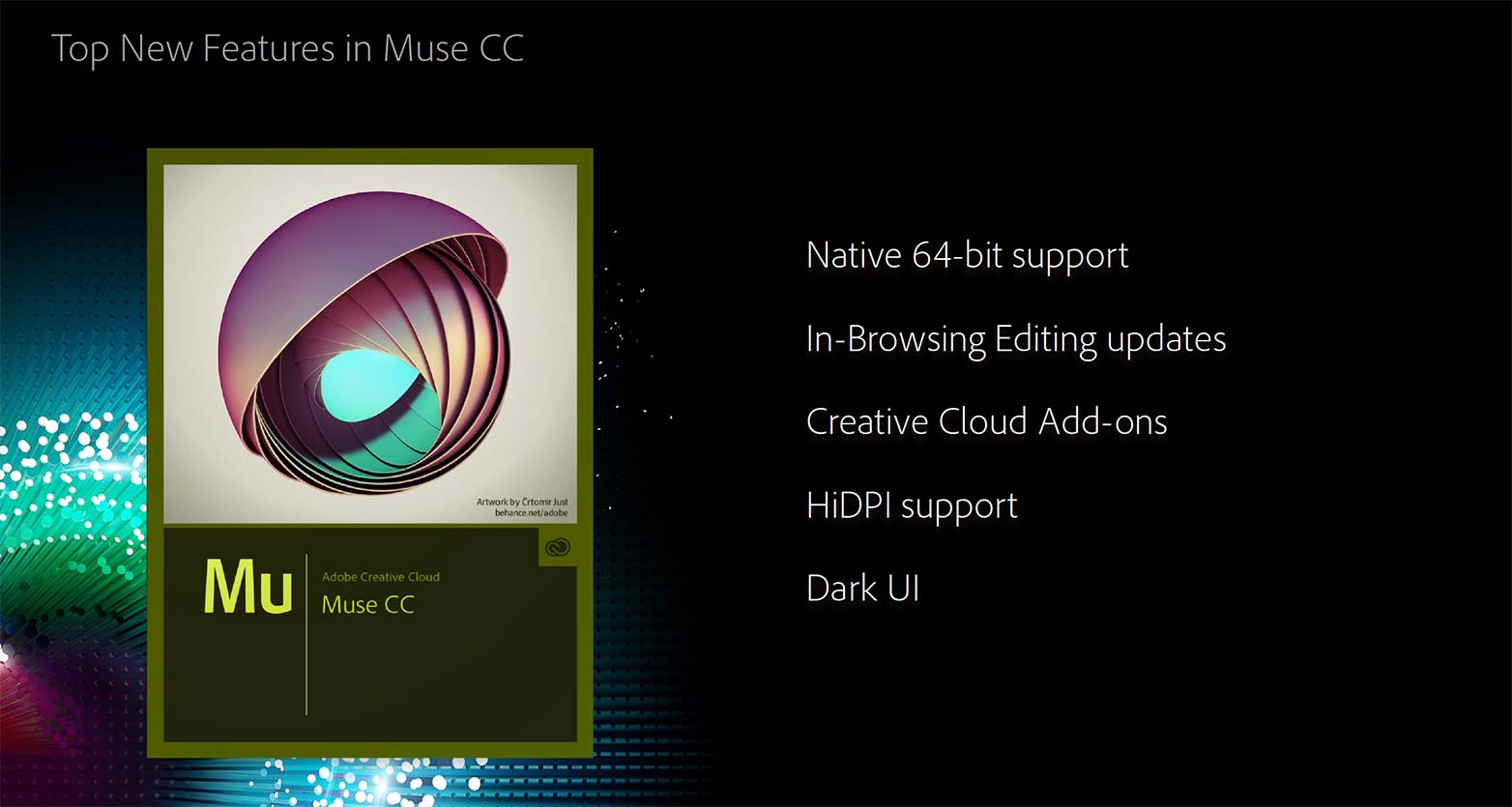
Adobe объявляет о самом большом обновлении своих основных продуктов начиная с версий CS6

Сегодня Adobe выпускает основное обновление Creative Cloud.

Начиная с анонса Creative Cloud, Adobe поклялся выкатывать частые обновления. Этот выпуск неофициально будет известен как Creative Cloud 2014 и, вероятно, мы будем получать по одному обновлению в год. Adobe гарантировал, что регулярные обновления, которыми наслаждаются подписчики CC, продолжат выкатывать в течение года.

Есть множество новых возможностей в обновлениях: один из самых популярных, поддержка Smart Objects во всех документах в Фотошопе; другое это включение Live Shapes в Иллюстраторе.

0012
 
0022
 
0032
 
0042

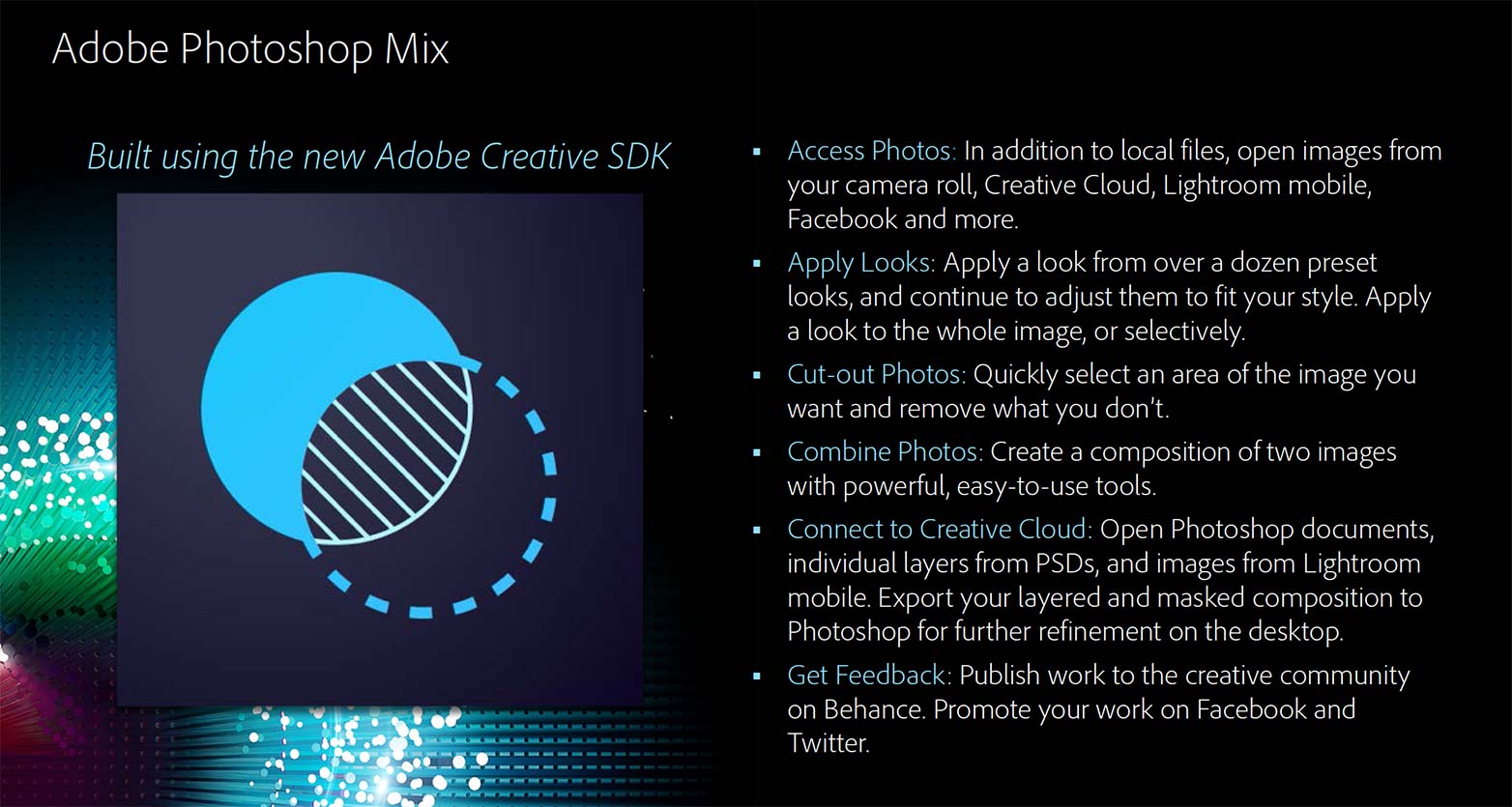
Одна невероятная особенность обновления - включение трех новых мобильных приложений для создания материалов на iPad. Те приложения - Adobe SketchAdobe Line и Adobe Photoshop Mix — да, это - Фотошоп на Вашем планшете. Мобильные приложения будут синхронизироваться беспрепятственно с Вашим настольным CC. Пользователи Android будут разочарованы узнать, что версия для Android еще находится в разработке (а вот это печаль так печаль - им, еще бы и удобную синхронизацию сделать. А то формат в котором фотошоп работает на планшетах - PSDX (PS Touch) - имхо SeRbGa).

В дополнение к собственным мобильным приложениям Adobe объявил об их новом Creative SDK, в настоящее время будучи бетой, в ближайшие месяцы готовится к выпуску, SDK позволит разработчикам приложения для iOS использовать инструменты Adobe в их собственных приложениях для iOS.

0052

Гаджеты для мобильных приложений - Adobe перо (стилус) и уникальное устройство линейка :) для сенсорных экранов. Некоторое время назад назывались как Mighty and Napoleon, эти два устройства теперь будут известны как Ink and Slide, и будут продваться в комплекте, первоначально в пределах США.

hardware

Нет никакой уверенности, что улучшения Adobe Creative Cloud будут приветствоваться подписчиками, но вопрос остается открытым, является ли CC соответствующим инструментом для веб-проектировщиков?

Adobe должен все же решить проблему гибкости нструментов и никакое обсновление новых фильтров не может отвести глаза от основного вопроса. Creative Cloud - фантастический набор инструментов и это новое обновление реальное улучшение, но я не могу сдержать чувство, что веб дизайн шагнул дальше.


Новинки для дизайнеров, июнь 2014 (№1)

Июньский выпуск того, что является новым для веб-проектировщиков и разработчиков, включает новые веб-приложения, структуры, платформы, игры, вдохновенные ресурсы, плагины Фотошопа, редакторов текста и некоторые действительно большие новые шрифты.

Многие ресурсы ниже - бесплатны в использовании или очень дешевые по стоимость и несомненно будут полезны для большого количества проектировщиков и разработчиков.

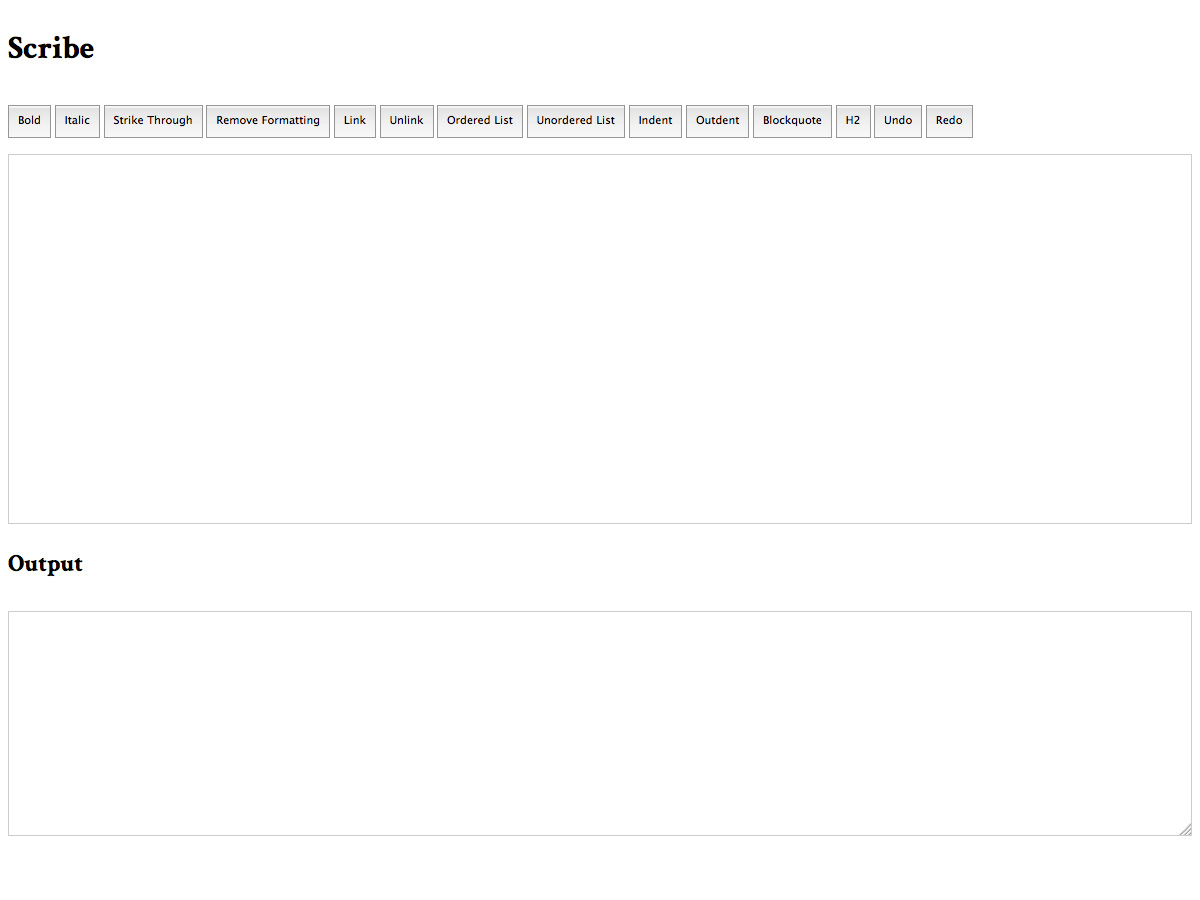
Scribe

Scribe - структура визуального редактора, построенная и открыто предоставленная для скачивания The Guardian.

scribe

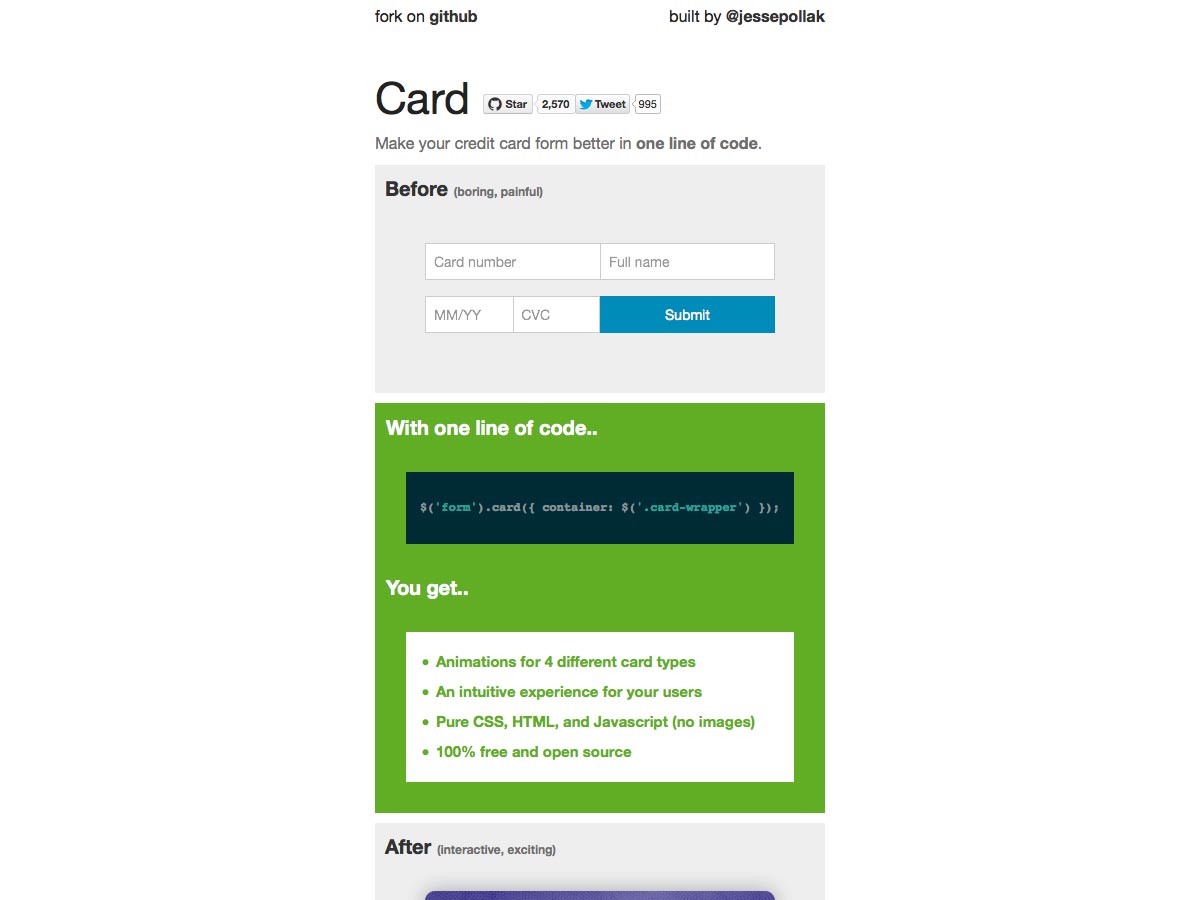
Card

Card - может сделать Ваши веб формы для кредитной карты намного более легкими в использовании. Построено на чистом CSS, HTML и JS (никаких изображений) и включает 4 типа анимации.

card

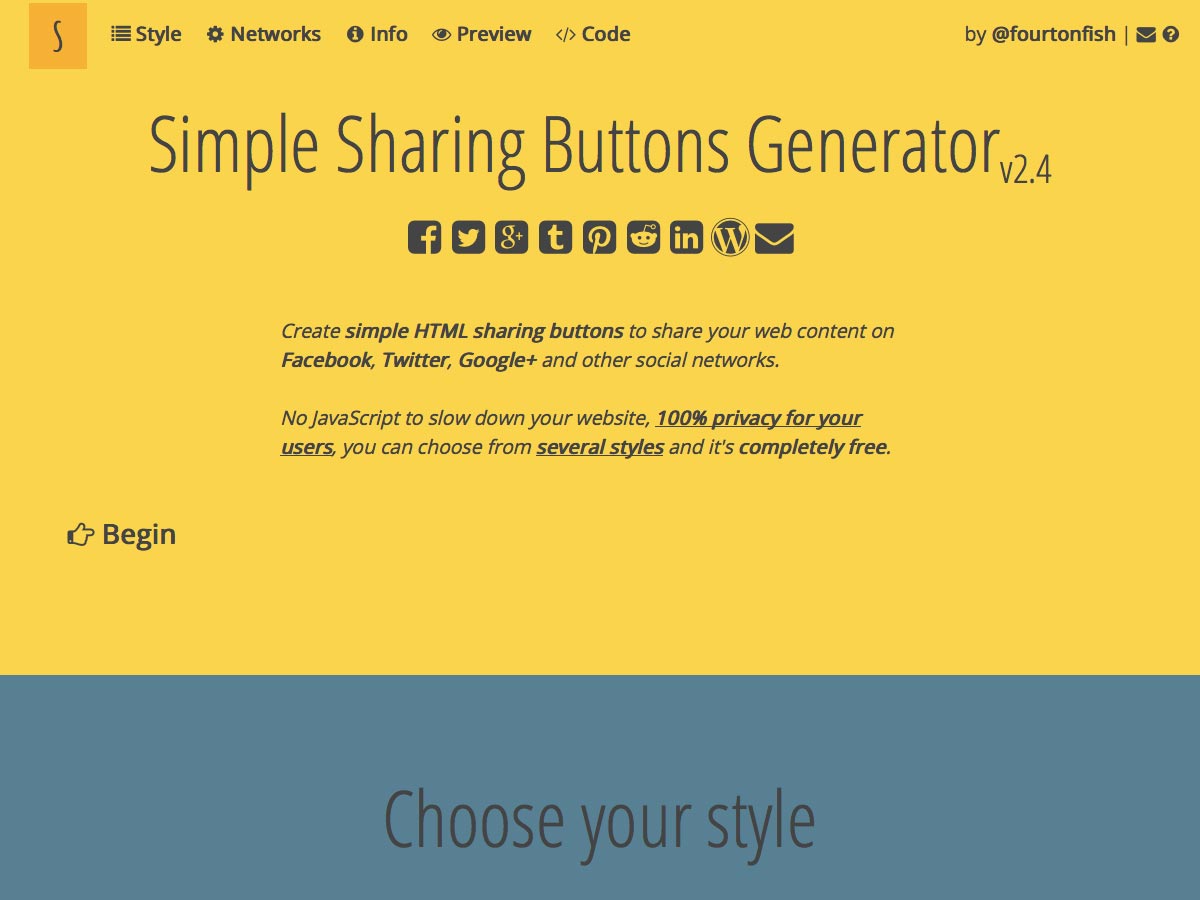
Генератор кнопок

Генератор кнопок облегчает создание социальных кнопок на HTML для Facebook, Твиттера, Google+, и прочее. Есть несколько стилей для выбора и это абсолютно бесплатно.

simplesharing


PlayCanvas

PlayCanvas - простой в использовании движок для игр WebGL, это бесплатно, общедоступно и включает совместные средства разработки.

playcanvas

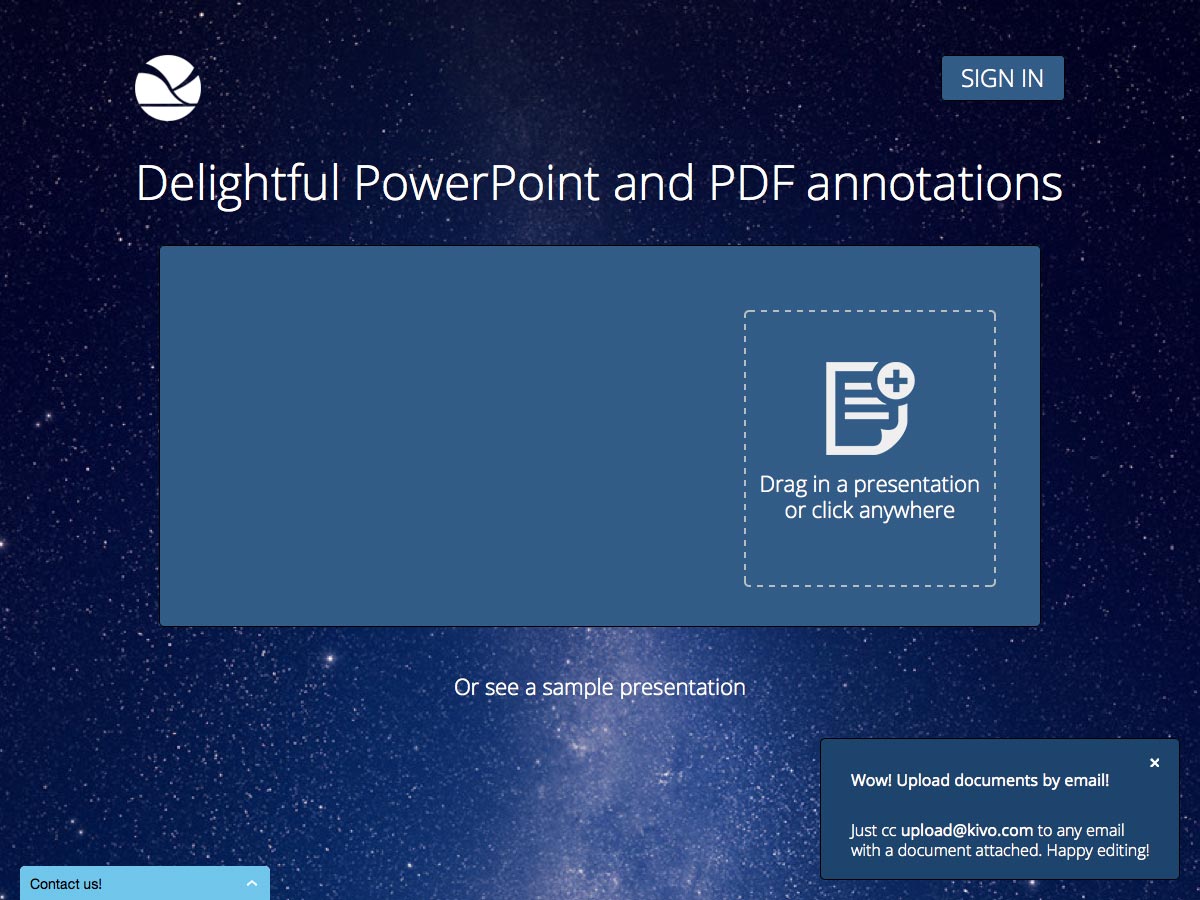
Kivo

Kivo облегчает создание ярлыков с пояснениями или комментариями в документах PDF или PowerPoint. Просто перетяните свой файл в оуошко, чтобы загрузить и начать работу.

kivo

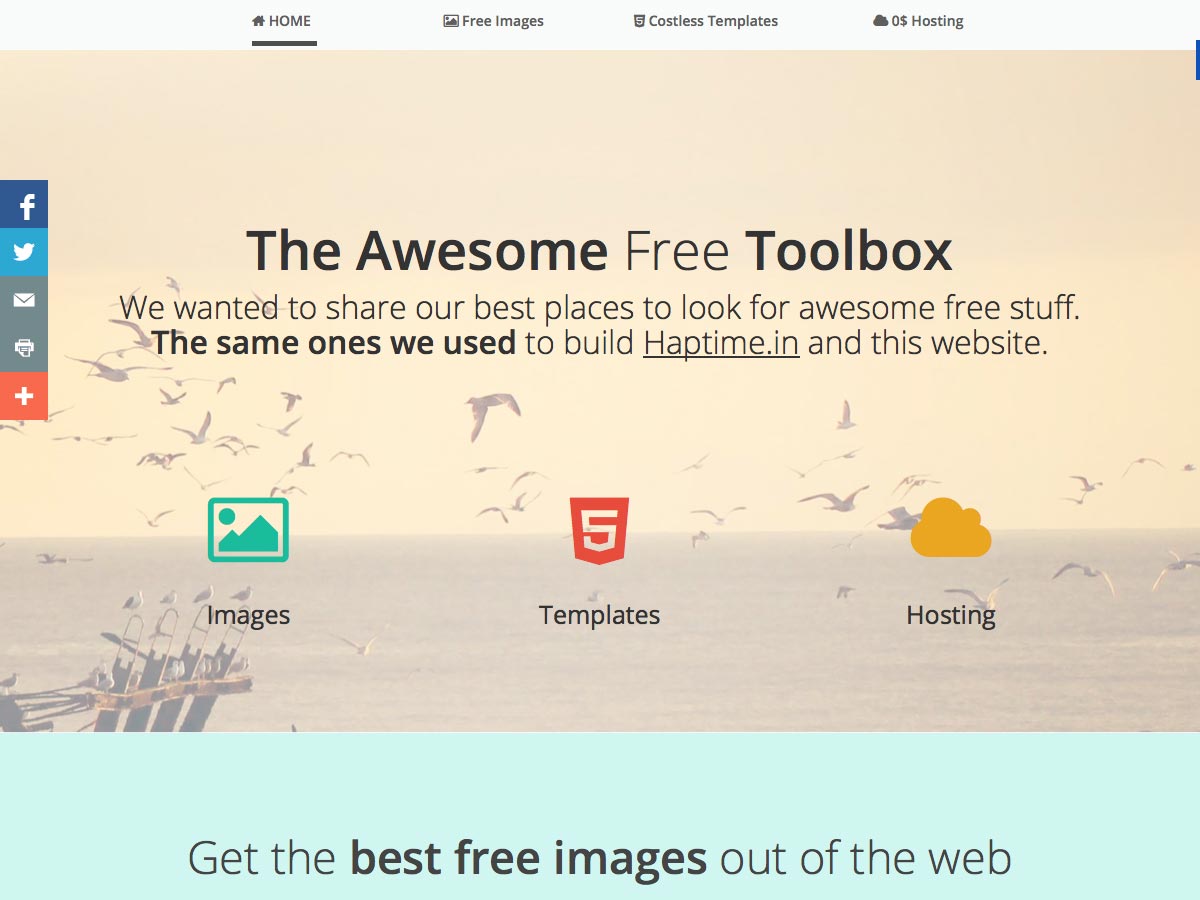
Свободный комплект инструментов

Свободный комплект инструментов - коллекция удивительных инструментов веб дизайна, которая включает изображения, шаблонов и даже хостинг.

awesome

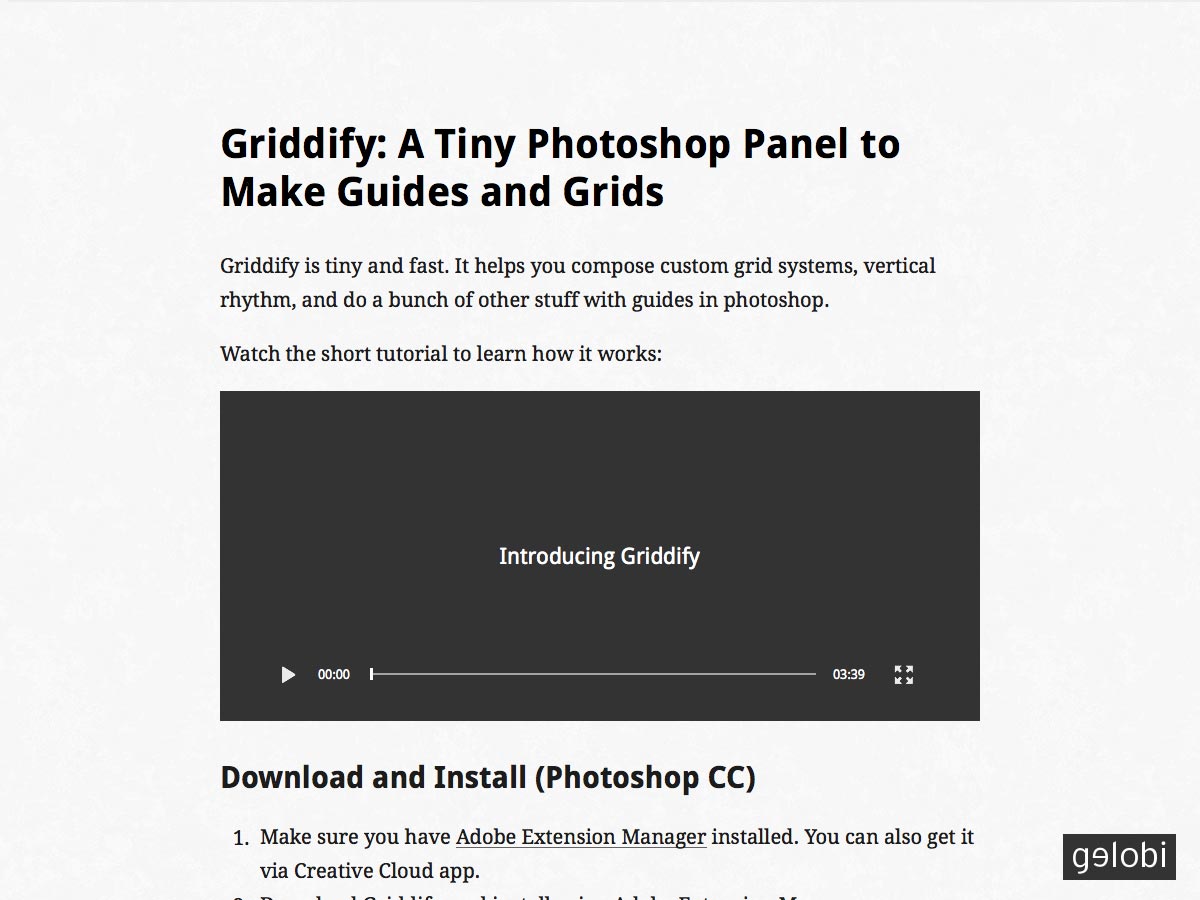
Griddify

Griddify создание направляющих в Фотошопе. Это работает в Фотошопе CS6/CC (хотя присутствуют ошибки в CS6). Этот инструмент я описывал в статье РАСШИРЕНИЕ GRIDDIFY - СЕТКА В PHOTOSHOP

griddify

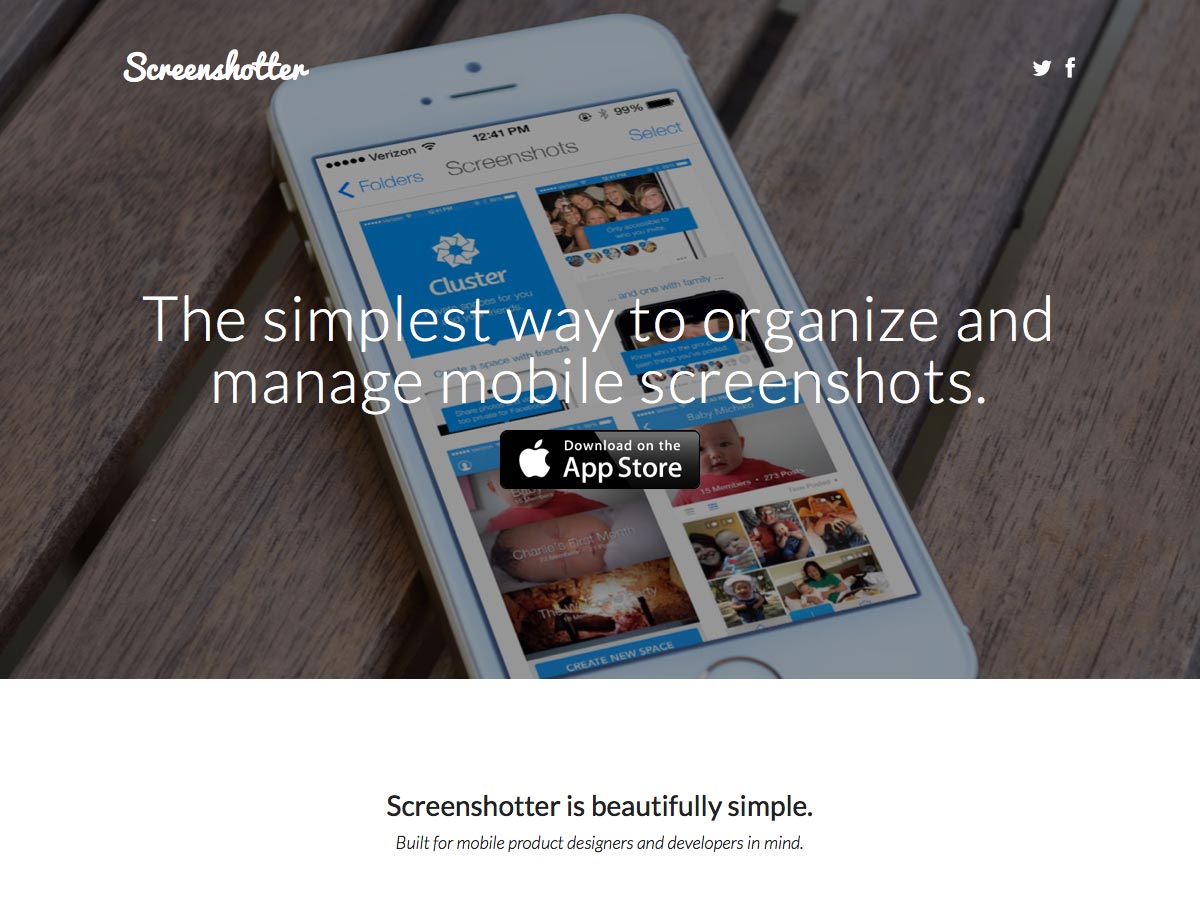
Screenshotter

Screenshotter - бесплатное приложение для iOS для создания мобильных скриншотов. Она автоматически отделяет Ваши фотографии от Ваших скриншотов, облегчает разделять и архивировать элементы, а так же организовывать папки для хранения.

screenshotter

Коллекция Веб-руководств в области дизайна

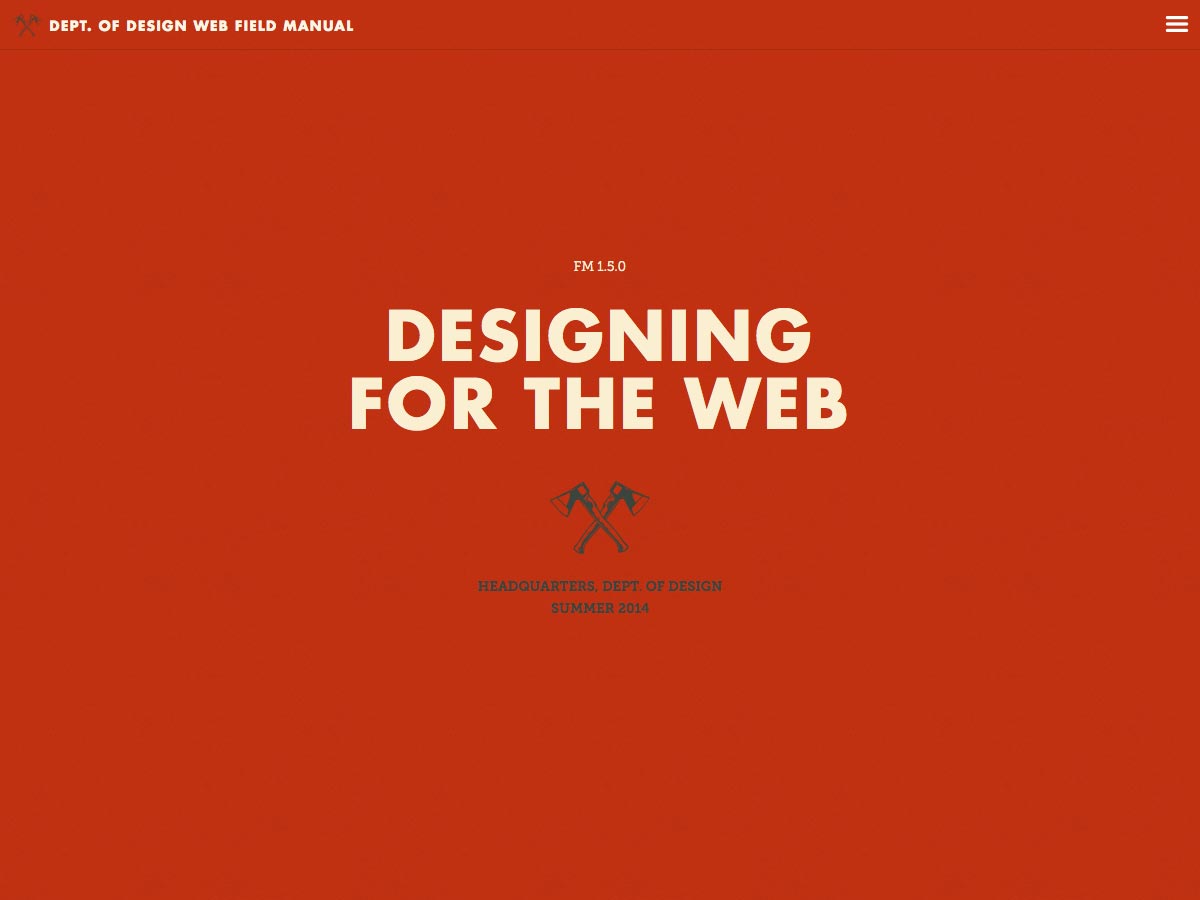
Коллекция Веб-руководств в области дизайна, выпуск лето 2014, является категоризированной коллекцией некоторых лучших ресурсов для веб дизайна.

fieldmanual

The Day’s Color

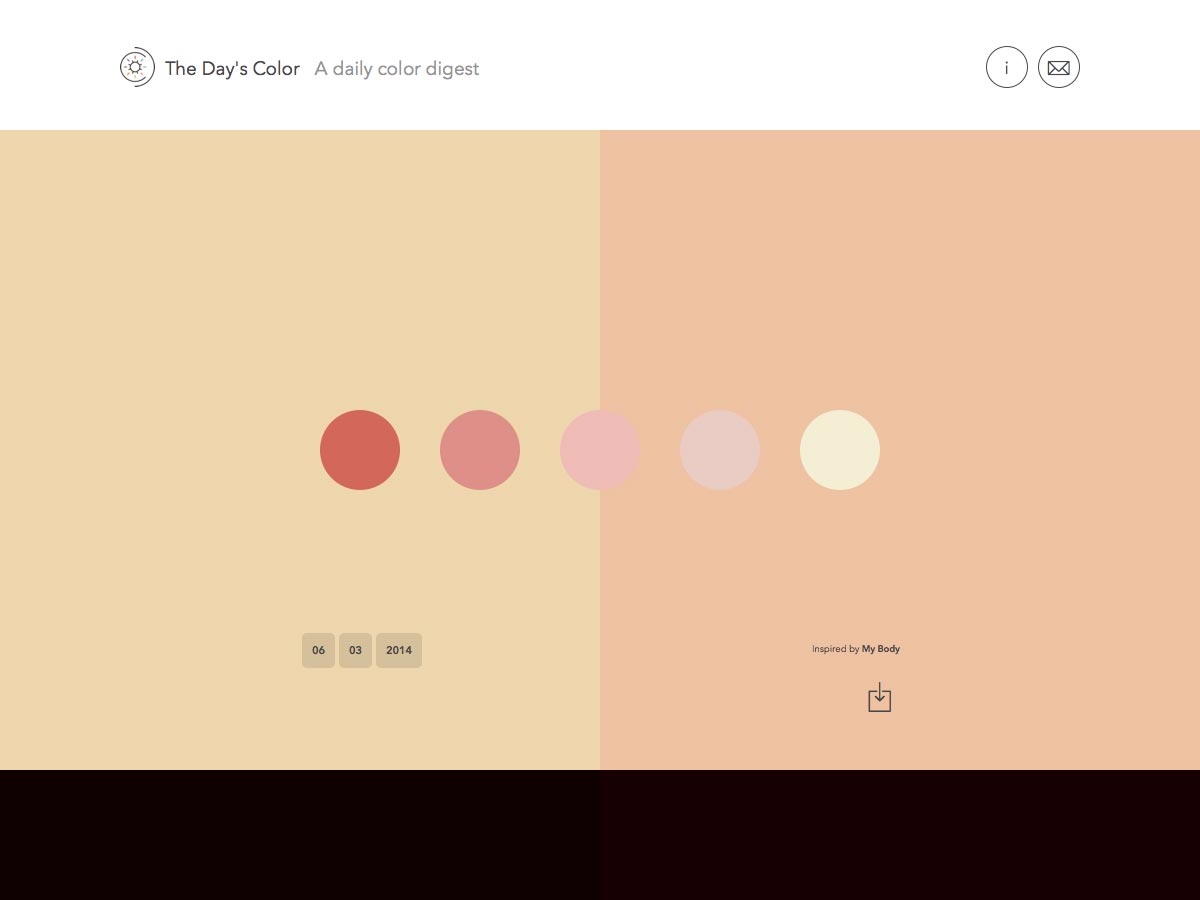
The Day’s Color - цветной обзор с регулярно обновляемыми палитрами, вдохновленными множеством вещей, включая объекты, музыку и т.д..

dayscolor

От A до Z CSS

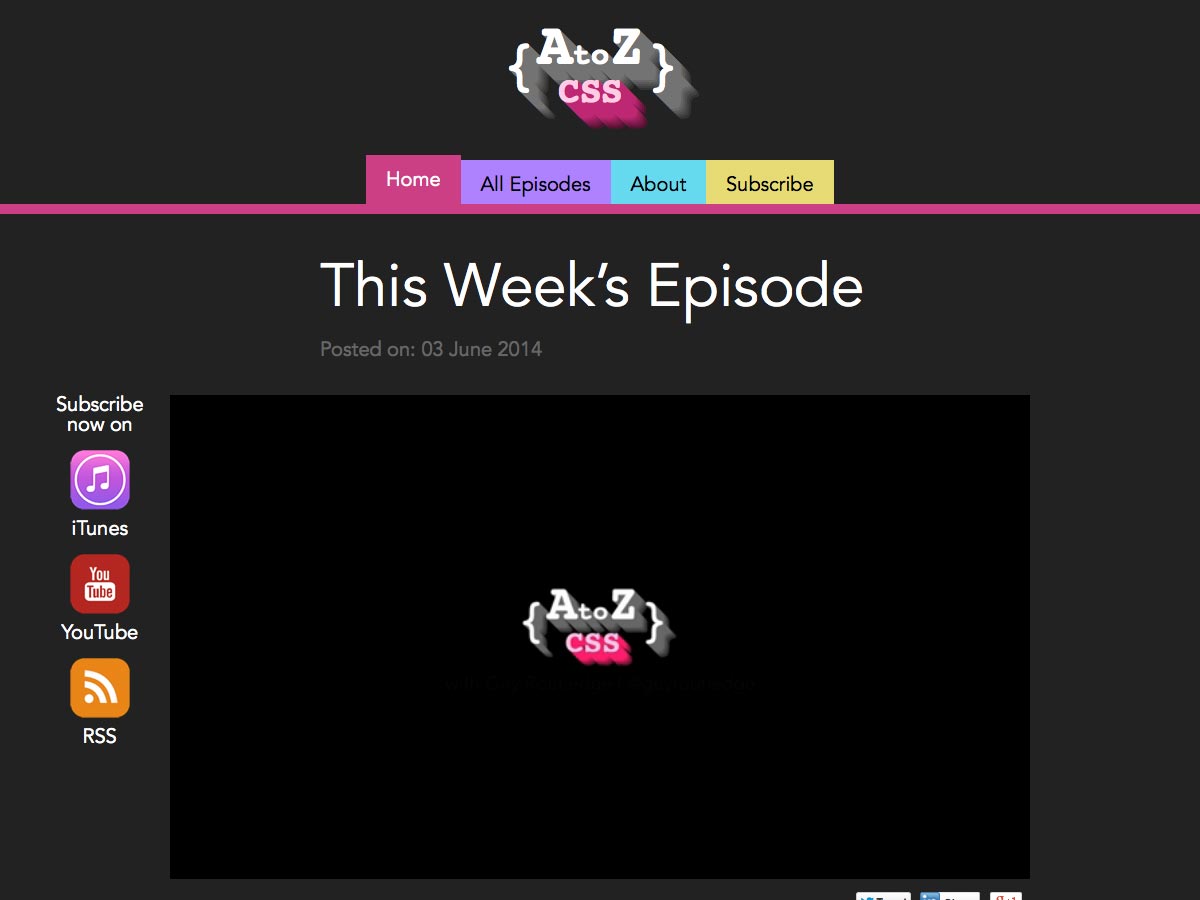
От A до Z CSS - еженедельный подкаст, покрывающий множество тем CSS. Каждый эпизод короткий (обычно от 4 до 7 минут) и делает эти уроки легкими для хорошего понимания тем.

atoz

Get Shit Done

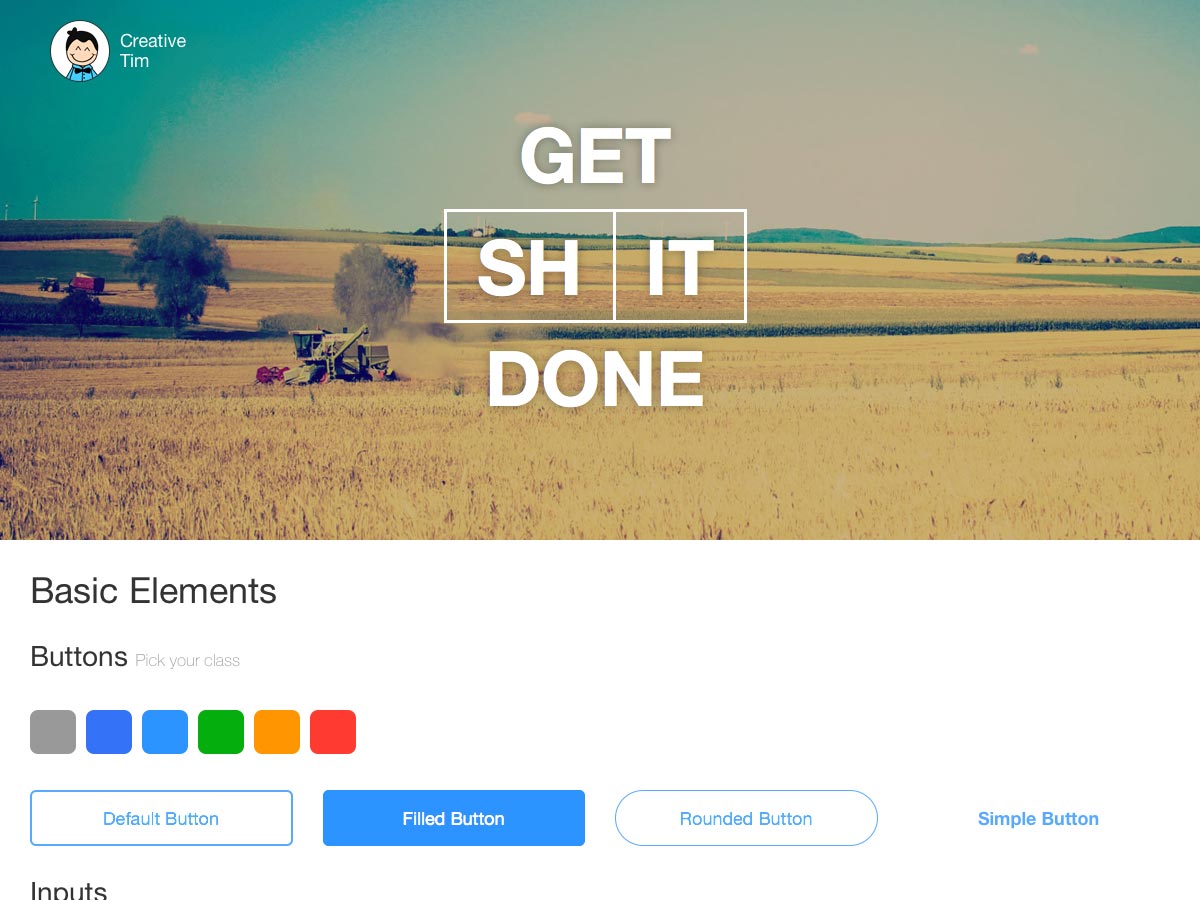
Get Shit Done коллекция свободных элементов дизайна, включая кнопки, меню, навигацию, типографские стили, уведомления, компоненты JavaScript и т.д.. Есть также платная pro версия с большим количеством ресурсов.

getdone

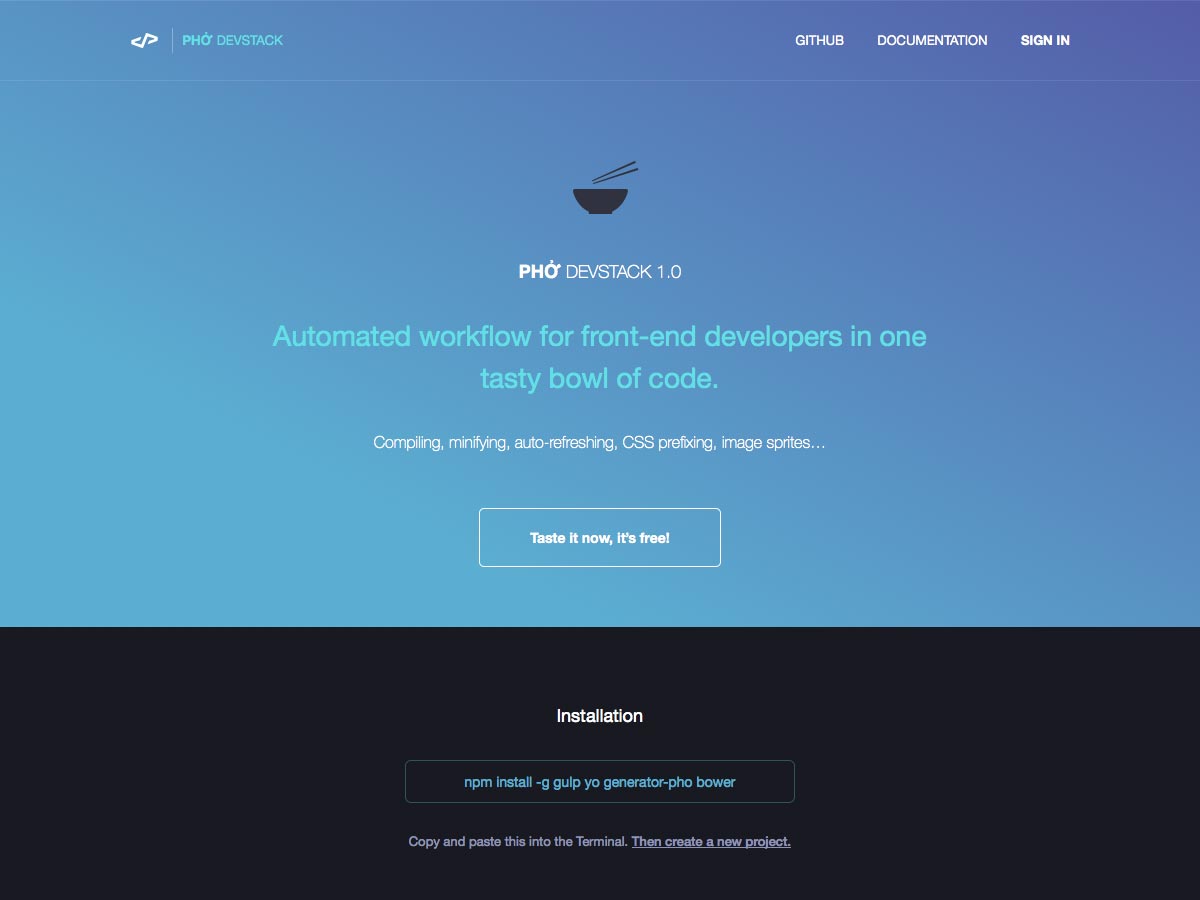
Pho Devstack 1.0

Pho Devstack - автоматизированный технологический процесс для разработчиков фронтенда. Включает инструменты для компилирования, уменьшения, предварительного CSS и т.д..

pho

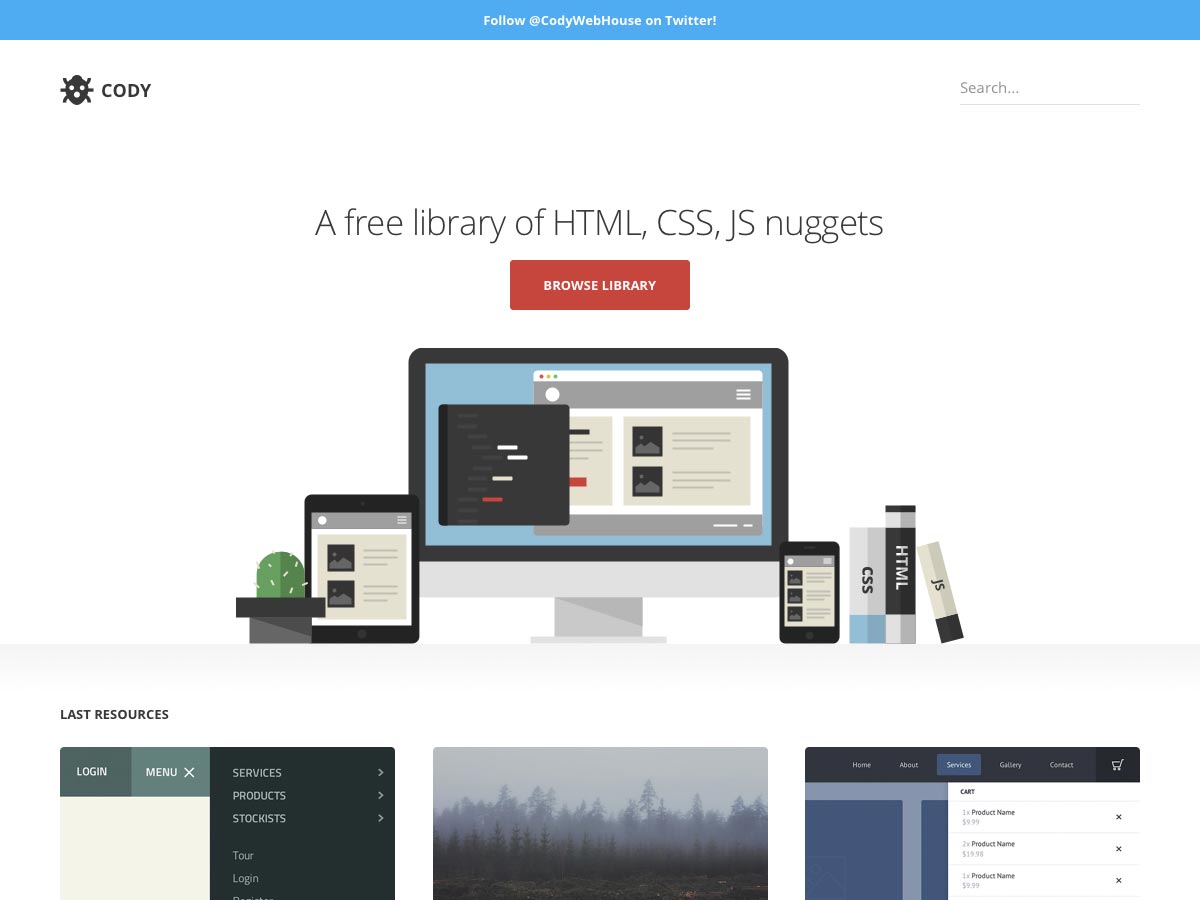
Cody

Cody - свободная коллекция HTML, CSS и JavaScript для Вашего веб-сайта. Есть скрипты для навигации, введений, корзин и т.д.

cody

Dimensions Toolkit

Dimensions Toolkit - Хромовое Расширение для тестирования кроссбраузерных веб-сайтов, которые работают офлайн. Есть также сетевая версия.

dimensions

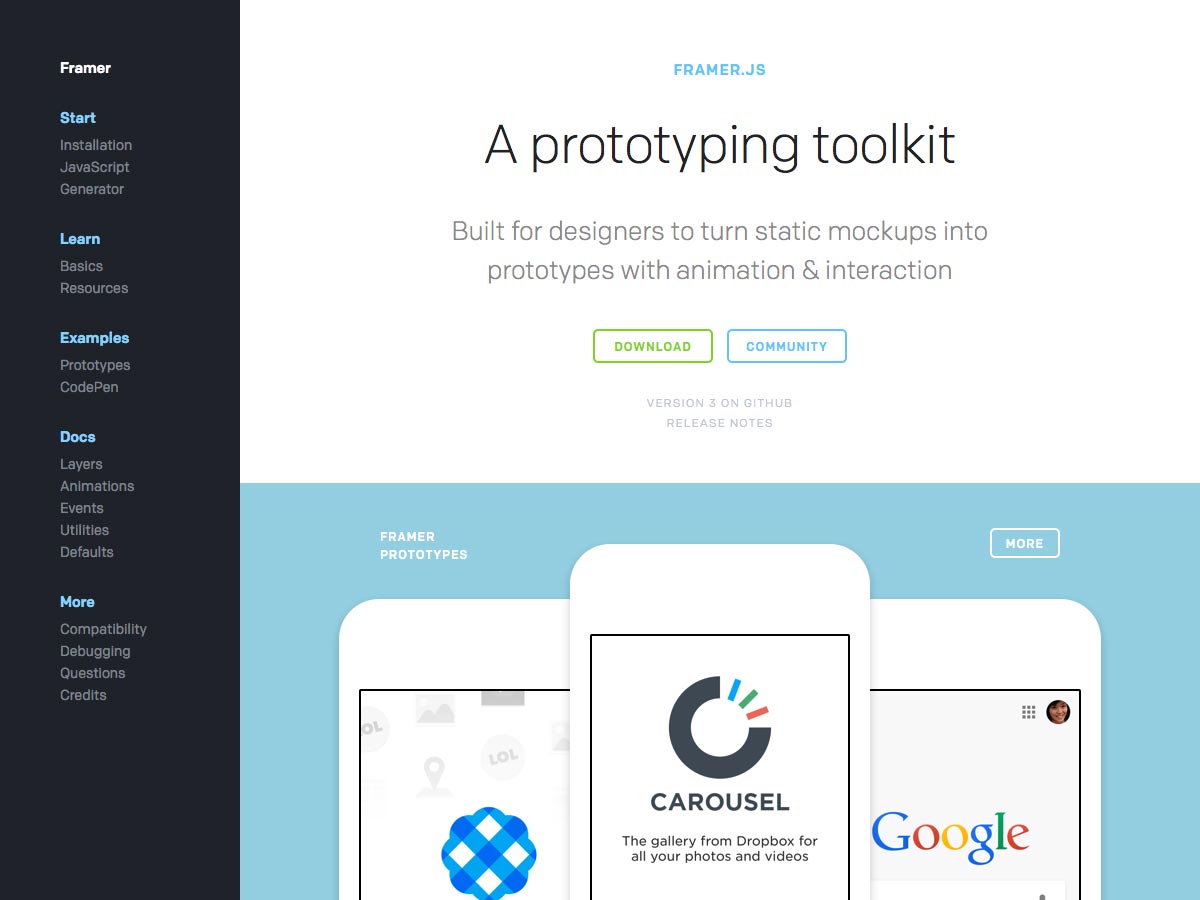
Framer.js

Framer.js - набор инструментов предназначеный для того, что-бы превратить статические макеты в оживленные и интерактивные прототипы.

framer

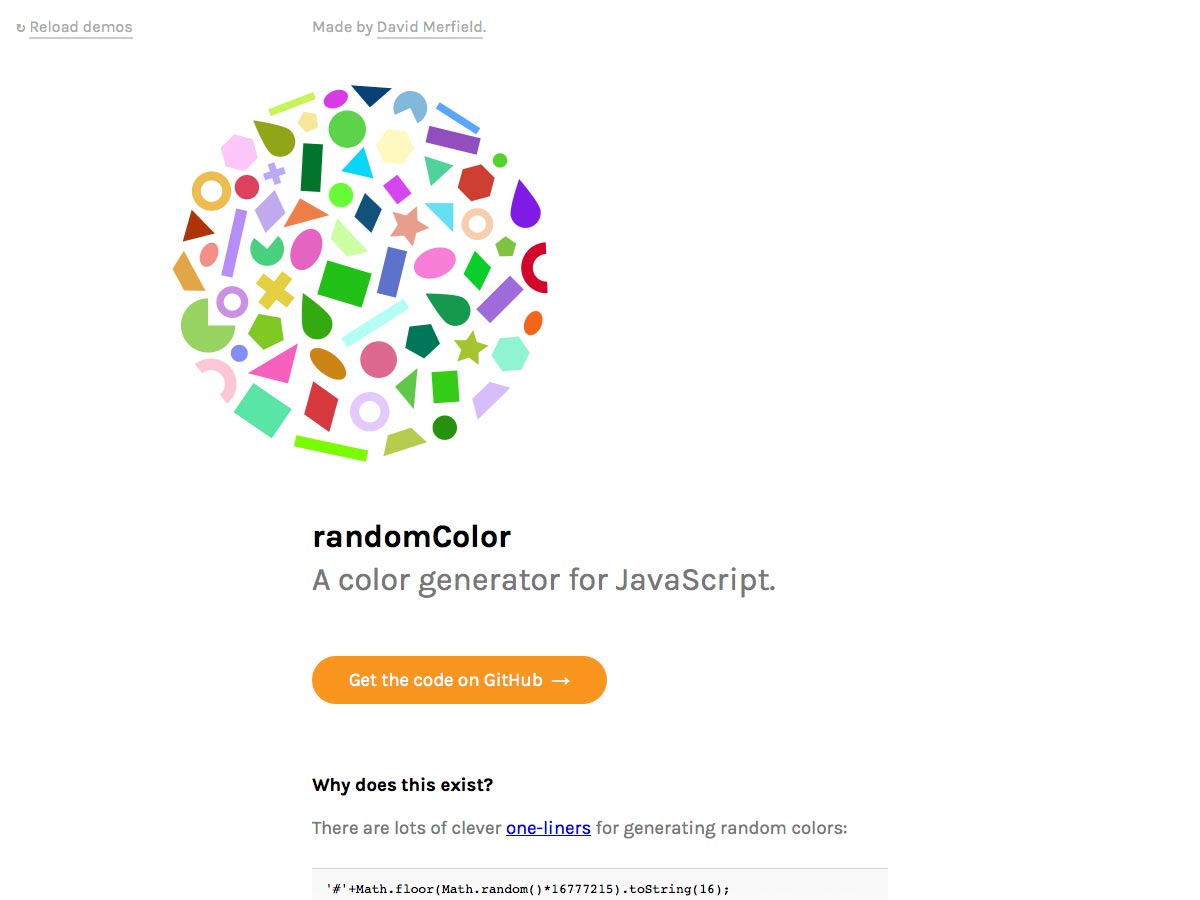
randomColor

randomColor - генератор цвета JavaScript. В отличие от других цветных генераторов по умолчанию генерирует “привлекательные цвета” устраняя серые, коричневые и темные зеленые оттенки.

randomcolor

Famo.us

Famo.us - свободная, общедоступная структура приложения JavaScript. Включает различные инструменты 3D движок, 3D мультипликацию, физику, и т.д.

famous

Weblox

Weblox - простой строитель шаблона интернет-страницы, который позволяет Вам легко строить полностью кроссбраузерные страницы.

weblox

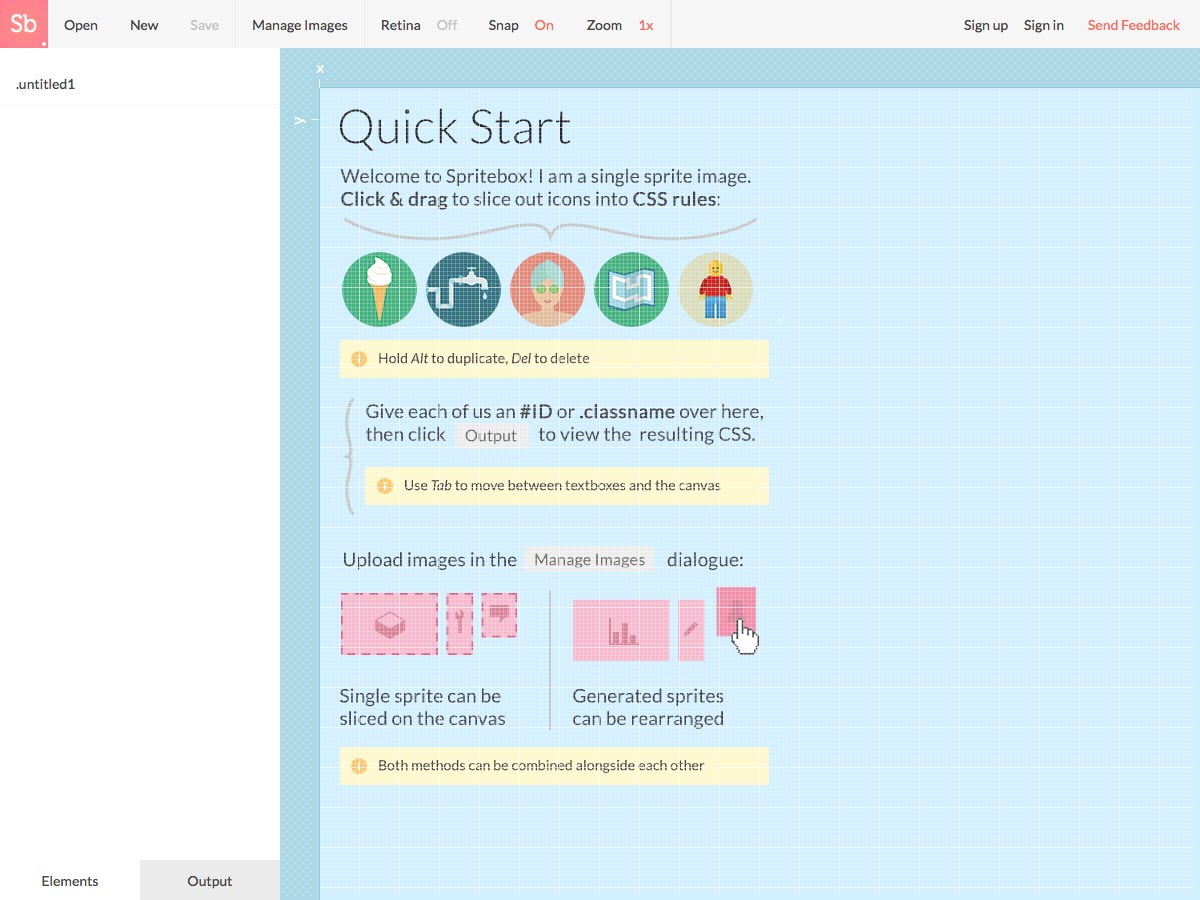
Spritebox

Spritebox WYSIWYG инструмент для создания CSS спрайтов. Можно сделать спрайты, объединить в спрайт листы и т.д.

spritebox

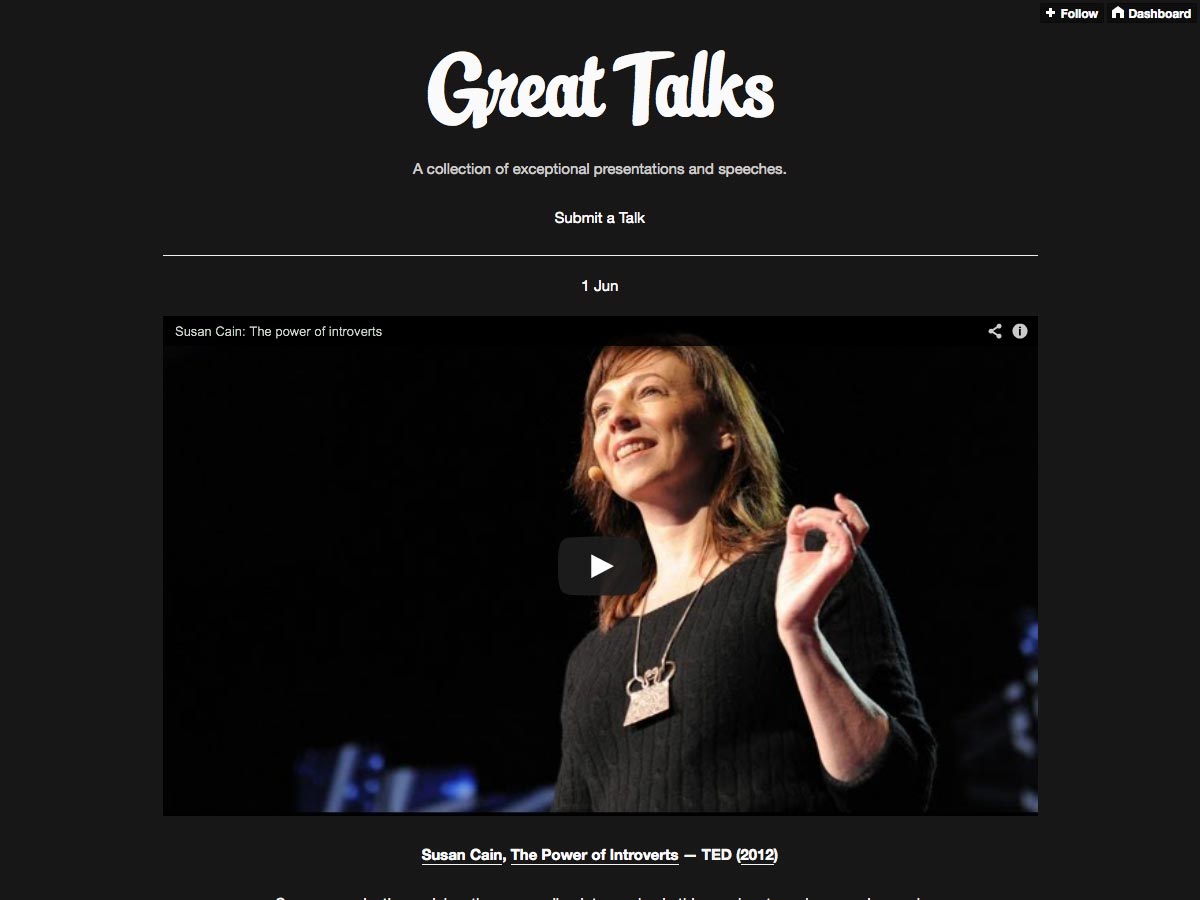
Большие переговоры

Большие Переговоры - коллекции исключительных речей и презентаций от конференций во всем мире. В то время как они все строго не сосредоточены на дизайне, они фактически обсуждают креативность.

greattalks

Oozled

Oozled - коллекция творческих ресурсов. Есть категории типографии, иконки, CMSs, вдохновения, конференций, цвета и т.д.

oozled

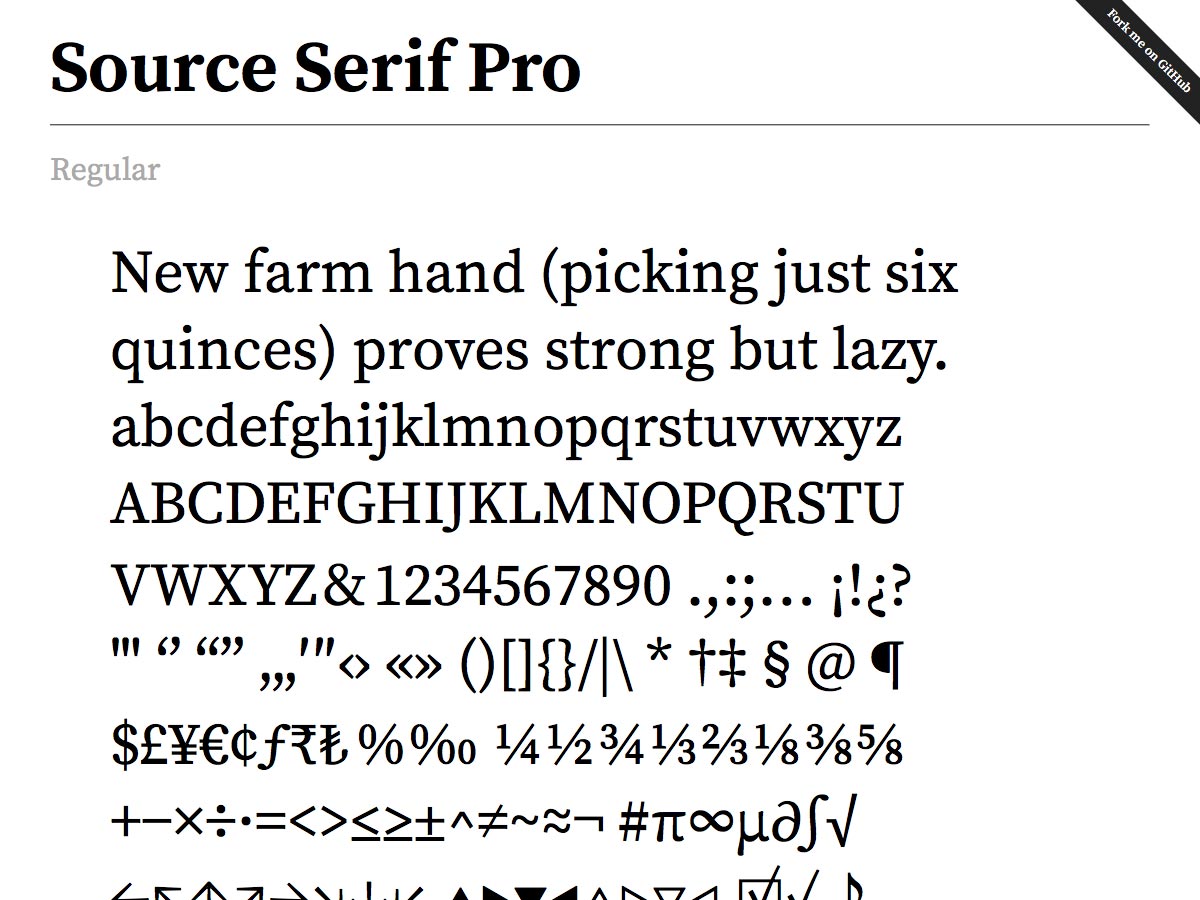
Source Serif Pro (бесплатный)

Source Serif Pro (бесплатный) является общедоступным шрифтом от Adobe.

sourceserif

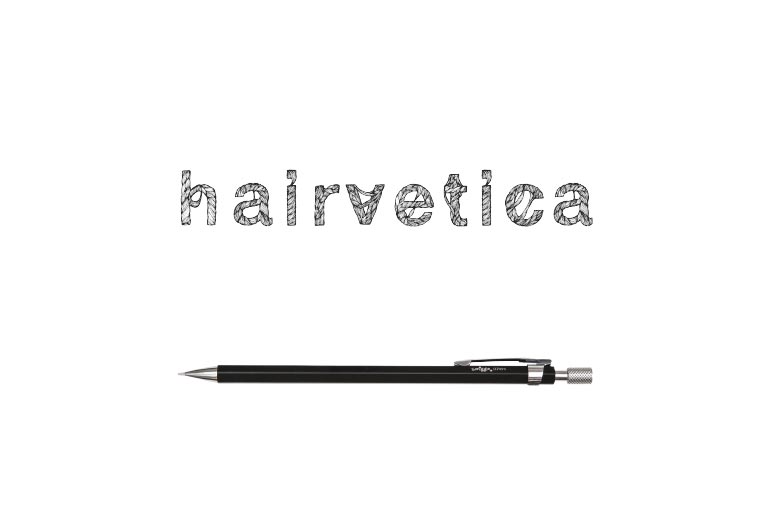
Hairvetica (бесплатный)

Hairvetica (бесплатный) - декоративный векторный шрифт, который похож на стилизованные волосы, доступные как файл Иллюстратора.

hairvetica

Uni Sans (бесплатный)

Uni Sans Больше стилей доступны в полном семействе шрифтов.

unisans
 
источник Webdesigner Depot

3 способа разработать инфографику, которая будет выделяться из толпы

Инфографика далкео уже не новая. И конечно, интерактивных не очень много, но они становятся более популярными.

Для просмтора обычно используют планшеты, телефоны и рабочие компьютеры. Поэтому правильным инструментом для создания графики в web является HTML5, которым Ваши клиенты обязательно захотят воспользоваться и попросят чтобы Вы такое обязательно создали для них!

1) Думайте о том, почему Вы делаете инфографику, во-первых используя свободный метод.

Прежде чем Вы будете думать о технологии, важно думать о диаграмме с точки зрения средства просмотра. В то время как HTML5 дает Вам полностью новый носитель для представления Ваших данных, это автоматически не делает вашу презентацию отличной.

Очевидно, когда проект запустили в последнюю минуту без любого упоминания удобства пользования или качества необходимо использовать “свободный” метод — прежде чем Вы начнете использовать приемы CSS для наведения красоты и перед оформлением интерактивной карты, ответтье на несколько вопросв:

  • Новый ? – Как Ваш проект будет выделяться из толпы?
  • Информативный ? – Вы представляете точные и интригующие факты?
  • Релевантный ? – Ваша информация соответствует теме презентации?
  • Интересный ? – Графика заставляет обратить внимание?
  • Отличающийся ? – действительно ли Ваша инфографика новая? Это было сделано прежде?

Ответы на эти вопросы помогут Вам планировать цели своей страницы и чтобы Ваше сообщение резонировало с Вашей аудиторией. В конечном счете Ваш конечный продукт должен быть структурирован четко и передевать Вашу идею четким и приемлемым способом. Графическое искусство - то, что должно привлечь читателя, но предоставленные данные должны быть сжатыми, так сказать, самая суть. Успешная инфографика привлекает внимание публики.

2) Успользуйте анимацию

Adobe Edge Animate - инструмент анимации HTML5, который позволяет Вам добавлять движение к веб-графике, позволяя расширить Ваши индивидуальные проекты с помощью интерактивности и перемещения. Это также может быть интегрируемо с другими творческими инструментами, чтобы предложить бесшовный мост между проектом и HTML, поскольку Вы создаете для сети.

Есть некоторые действительно большие шаблоны на этой странице. Если Вы хотите пойти на уровень глубже и добавить такие элементы как щелчок-и-касание, перемещение, прокрутка и т.д., вот учебное руководство.

Можно также использовать хитрые переплетения интерактивной графики, которая усиливает эффект от CSS и HTML5, чтобы сделать некоторые довольно необычные эффекты. CSS Формы находятся на последних стадиях спецификации; ТУТ(Github repo здесь).

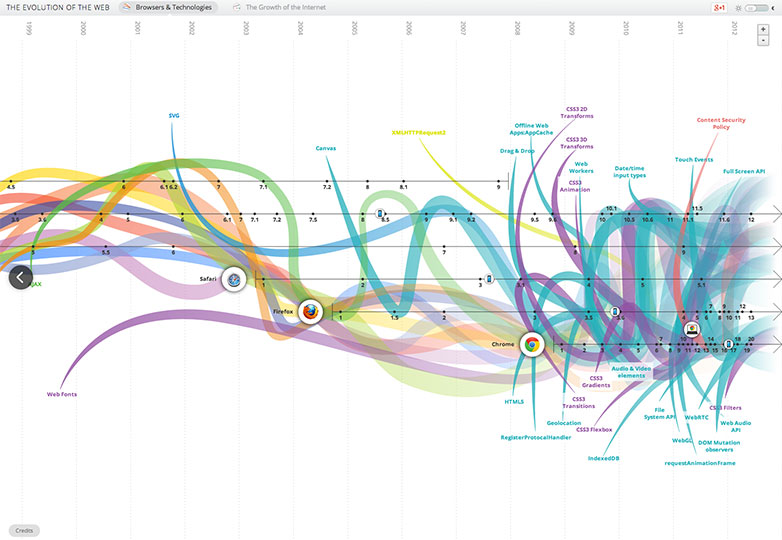
evolution_web

Развитие веб- инфографики.

3) Данные, данные, данные

Инфографика - ничто без мощных источников данных и инструментов, чтобы проиллюстрировать их.

Есть также хороший список на Quora общедоступные наборы данных, которые могут дать Вам некоторые хорошие необработанные данные, чтобы использовать их. 

Некоторые инфографические службы, (которые обеспечивают все продукты HTML5) для сбора и оценки Ваших данных:

  • Piktochart — бесплатное (платно только pro опция) предложение широкого диапазона настраиваемых тем с гладкой утилитой импорта данных.
  • infogr.am — бесплатное обслуживание (платно только pro опция) предлагающие шаблоны, электронные таблицы и другие утилиты, чтобы пристроить визуальные графики.
  • visual.ly — графическое сообщество. В то время как стандартная цена у них может казаться немного крутой.

И если Вы особенно амбициозны и надеетесь действительно глубоко погрузиться в науку данных, есть тонна ресурсов онлайн. Есть MOOCs как этот научный курс данных из университета Вашингтона.

источник Webdesigner Depot

Расширение Griddify - сетка в Photoshop

Всем известно, что создание правильной сетки является основой качественного дизайна сайта.

Конечно, сетка не должна диктовать дизайнерские решения, но она очень помогает в выравнивании элементов и не дает странице выглядеть пустой. Обидно то, что Photoshop до сих пор не появилось нормального инструмента по работе с сетками; одного из основных иструментов проектирования для веб-дизайнеров.

Тем не менее, этот вопрос в настоящее время рассматривается в качестве свободного расширения Griddify. Выпущенный gelobi, расширение добавляет маленькую панель к Photoshop, которая включает три простых, но довольно мощные опции: Griddify, Divide, и Wrap. 

featured39

Griddify опция, которая создает сетку направляющих; опция по умолчанию является вертикальной, слева направо, просто введите значение в пикселях и нажмите 'Griddify' и направляющие будут добавлены с интервалом соответствующими введенным значениям. Вы можете даже ввести несколько номеров, что дает вам возможность создать столбцы и разные конфигурации направляющих; затем нажмите кнопку ориентации что бы добавить горизонтальные направляющие.

Divide отлично подходит для слоев кроссбраузерных сайтов, она разбивает выбранную область на указанное количество секций. 

Wrap опция добавляет направляющие к краю вашего объекта, или добаляет отступ если ввести число отличное от 0.

Один из моих любимых особенностей является возможность простым вводом числа получить необходимое количество направляющих, а это сэкономит часы работы, которые раньше были потрачены нажатиями "View> New Guide ..."

Загрузка и установка (Photoshop CC)

  • Убедитесь, что Adobe Extension Manager установлен.
  • Вы также можете скачать плагин через приложение Creative Cloud.
  • Скачать Griddify и установить с помощью диспетчера Adobe Extension.
  • После установки откройте Photoshop CC. Плагин Вы можете найти панель в меню "Окно", в разделе "Расширения".

Загрузка и установка (Photoshop CS6)

  • Скачать версию CS6 Griddify здесь и извлечь из архива.
  • Положите папку "GriddifyCS6", где установлен Photoshop, в разделе "Плагины/панели" (Plugins/Panels)
  • Перезапустите Photoshop CS6, и вы cможете увидеть панель в меню "Окно", в разделе "Расширения".

Даже если вы не являетесь пользователем Photoshop, убедитесь, что вы правильно установили дополнение и посмотрите веб презентацию gelobi.

источник Webdesigner Depot

Подписаться на этот канал RSS

Популярные статьи

  • 1
  • 2
  • 3
  • 4

последние комментарии

ON-Line Блог SeRbGa.ru предоставляет самую свежую и актуальную информацию для веб-дизайнеров и разработчиков в виде тематических материалов, уроков созданных собственноручно, а так же переводов статей и новостей, полученных с зарубежных информационных ресурсов.

Копирование материалов сайта разрешено только с указанием активной индексируемой гиперссылки на данный сайт!

ДИСКЛЕЙМЕР/DISCLAIMER:

Я сам вдохновляюсь материалами, которые предлагаются вам на обозрение, будь то интересные руководства или полезные и впечатляющие подборки (дизайнов, шаблонов, макетов и т.д.), и по возможности всегда сохраняется ссылка на источники, и сообщается  автор изображений, использованных в подборках или руководствах. Зачастую, ссылка на источник не ведёт напрямую к автору шедевра, но если кто-то захочет использовать какие-либо изображения, графические элементы, исходники, которые здесь предоставлены, то единственное требование, выставленное к перепосту, заключается в сохранении ссылки на источник, а также соблюдение условий лицензионного соглашения (если таковое имеется). Если кто-то желает модифицировать тот или иной продукт, изменить его, подкорректировать, то ему придется самостоятельно искать настоящего автора материала.