Статьи, приемы, хитрости и Уроки по Photoshop, Illustrator, Web дизайну и кодингу.

SeRbGa

SeRbGa

мечтатель

Новости и новинки для дизайнеров (№ 4)

Продолжаем публикацию новинок, найденых ресурсов, халявы с ограниченным сроком ( 2-3 дневные распродажи на веб ресурсах со 100% скидкой),и просто достойных внимания материалов.

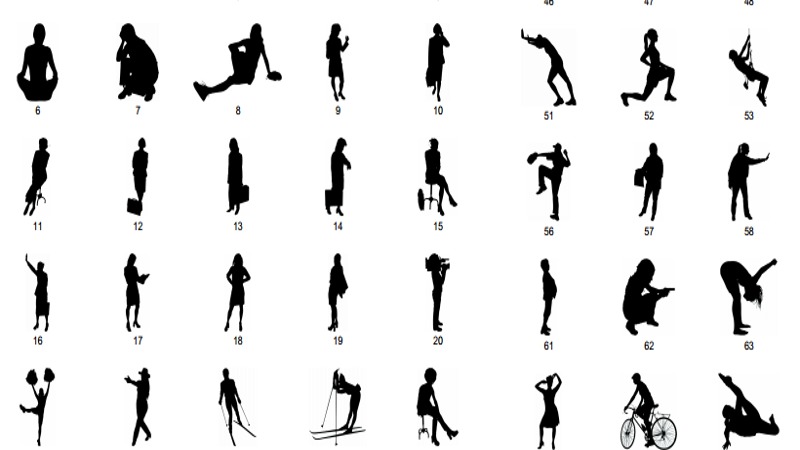
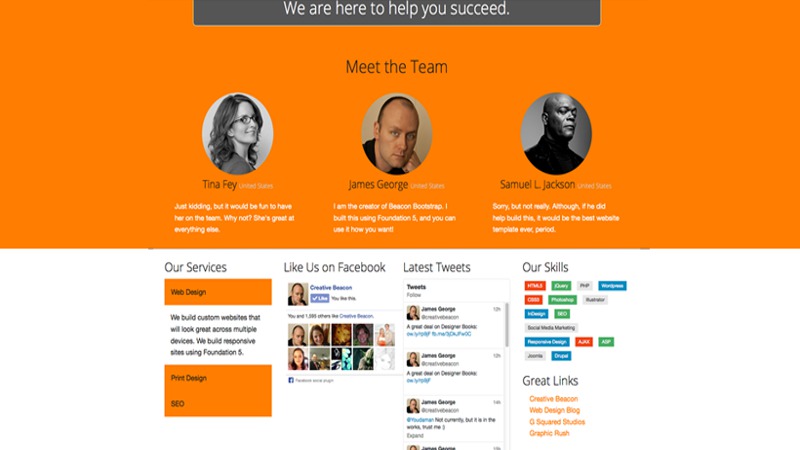
Проектирование сайтов с 0 - это достаточно сложно и всегда требуются элементы высокого разрешения, качества и разнообразия. Сегодня наткнулся на расподажу элементов дизайна на сайте Dealfuel. Такие ресурсы как этот, безусловно сохранит ваше время на поиски нужных элементов. - Да он платный , но иногда бывает и халява - буду за ним периодически погладывать.

Список найденного включает в себя текстуры для Photoshop, плагины, элементы графического интерфейса, значки, шаблоны и даже несколько подборок дизайна визиток и флаеров!

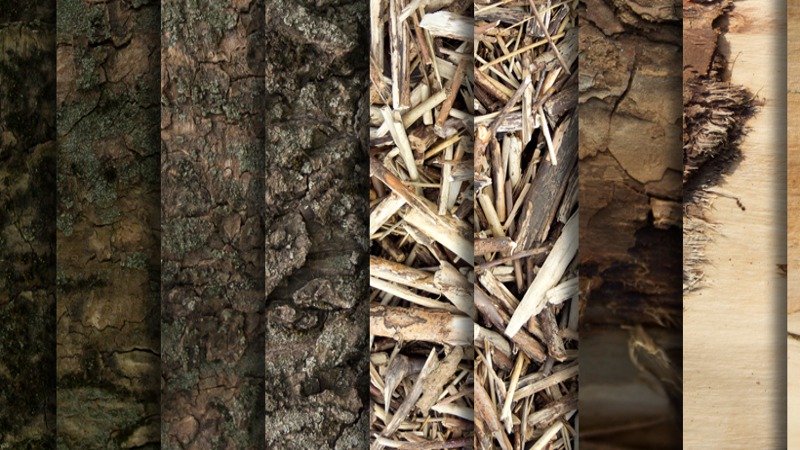
1. ТЕКСТУРЫ ДЕРЕВА ВЫСОКОГО РАЗРЕШЕНИЯ

Эти 26 текстур высокого разрешения обязаны дать вашим проектам мистику леса :) . Широкий спектр различных стволов деревьев, ветки, балки, лес, наземные модели.

Высокое разрешение Дерево Текстуры & Tree Шаблоны

Скачать можно здесь

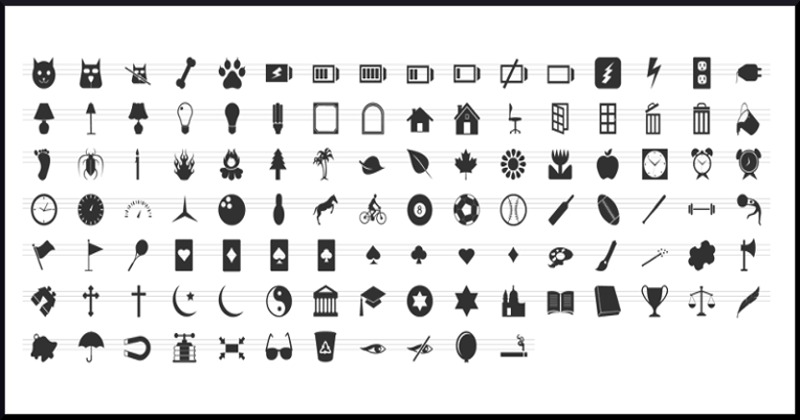
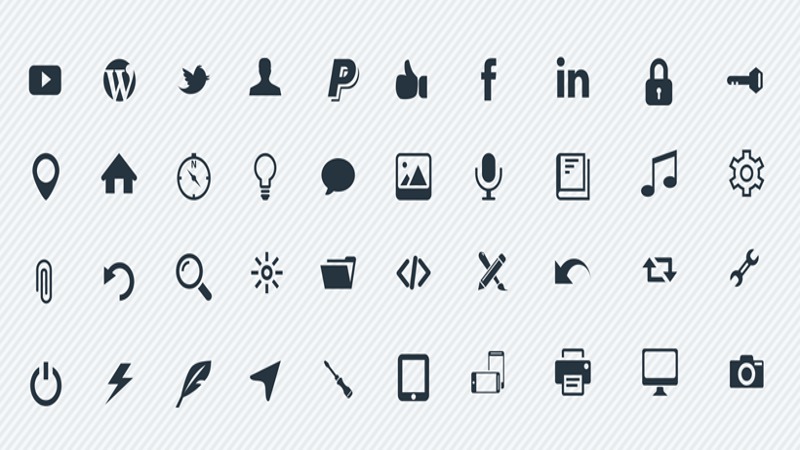
2. ЧЕТКИЕ И ПОНЯТНЫЕ ЗНАЧКИ

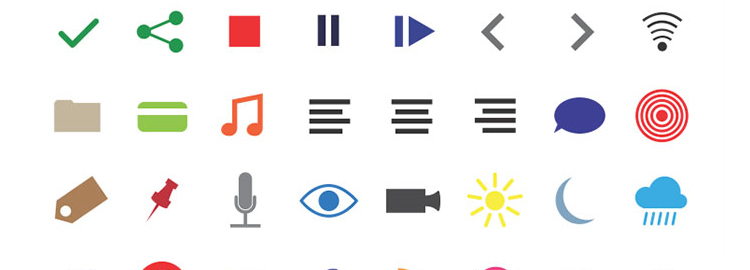
Иконки Glyph имеют современный дизайн и компактные средства навигации.

Четкие и понятные значки,

Скачать можно здесь

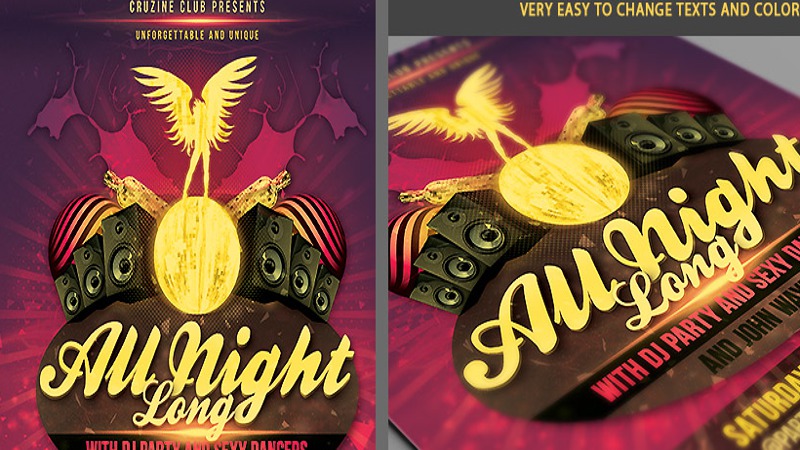
3. ЭЛЕГАНТНЫЕ ШАБЛОНЫ ДЛЯ ПЕЧАТИ

Хотите использовать традиционной, но недорогой способ для развития рекламы вашего бренда! Используйте эти бесплатные шаблоны!

Элегантные Шаблоны печати

Скачать можно здесь

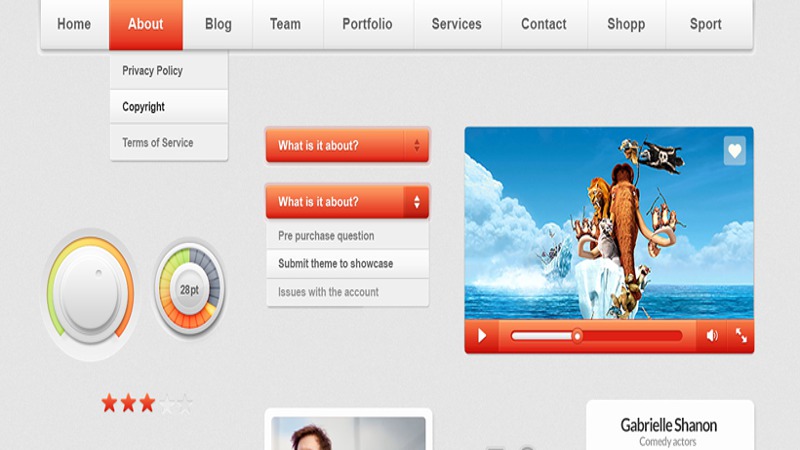
4 ВЕБ-ДИЗАЙН ЭЛЕМЕНТЫ ПОЛЬЗОВАТЕЛЬСКОГО ИНТЕРФЕЙСА

Представьте свой сайт на профессиональном уровне с помощью этого комплекта UI, который включает в себя более 100 графически х элементов в векторе в 6 категориях.

Веб-дизайн Элементы пользовательского интерфейса

Скачать можно здесь

5. ГЕРАЛЬДИЧЕСКИЕ ВЕКТОРНЫЕ ИЗОБРАЖЕНИЯ

Начните источать ауру благородства и сделайте ваши проекты величественный с этим набором из 24 векторных элеменов, которые включают короны, венки, драконы, мечи, баннеры и многое другое.

Геральдика векторных изображений

Скачать можно здесь

6. ВЕКТОРНЫЕ МОДЕЛИ

Создать звездные плакаты и фоны, добавить изюминку в свой веб-сайт и сделать ваш сайт визуально привлектельным можно спомошью этого набора из 201 вектора и 30 моделей!

Векторы и шаблоны

Скачать можно здесь

7. ШАБЛОН САЙТА НА HTML5

Общение с посетителями через Twitter или Facebook, демонстрация своих работ - легко!

Колосс Отзывчивый шаблона HTML5

Скачать можно здесь

8. ВЕКТОРНЫЕ ИКОНКИ

100 векторных иконок для сайта.

Высоким разрешением High Resolution векторные иконки

Скачать можно здесь

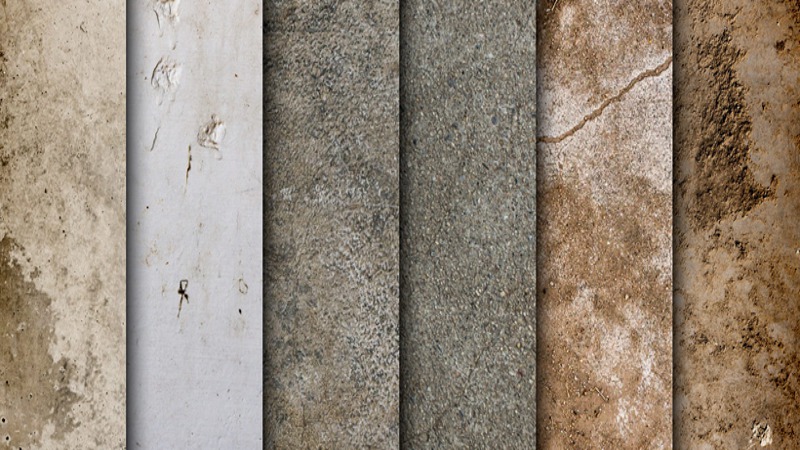
9. БЕТОН TEXTURE PACK

Добавить реалистичности можно с помощью архива, который включает 6 цементных и бетонных текстур.

Бетон Texture Pack

Скачать можно здесь

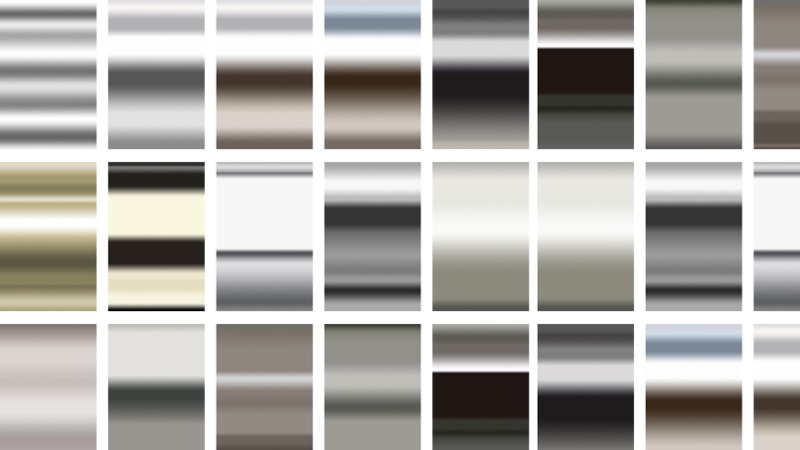
10. МЕТАЛЛИЧЕСКИЕ PHOTOSHOP ГРАДИЕНТЫ

Индивидуально выборочные и ручные градиенты реального металла.

Металлические Photoshop Градиенты

Скачать можно здесь


Как сделать CSS3 Login Form (форма входа на сайт)

В сегодняшнем уроке рассмотрим КАК СДЕЛАТЬ CSS3 LOGIN FORM (ФОРМА ВХОДА НА САЙТ)

Форма построена на чистом CSS и будет полезна вам - если вы захотите использовать эти приемы у себя на сайте. Тем более что форма выглядит неплохо и будет привлекать к себе внимание .

HTML

Начнем с HTML структуры. Начнем с создания скелета пустой формы, которая включает описание, кнопку входа, ссылку и основную схему структуры CSS3.

<form method="post" action="index.html" class="login">
<p>
<label for="login">Email:</label>
<input type="text" name="login" id="login" value="name(собака)example.com">
</p>
<p>
<label for="password">Пароль:</label>
<input type="password" name="password" id="password" value="4815162342">
</p>
<p class="login-submit">
<button type="submit" class="login-button">Вход</button>
</p>
<p class="forgot-password"><a href="/index.html">Забыли пароль?</a></p>
</form>
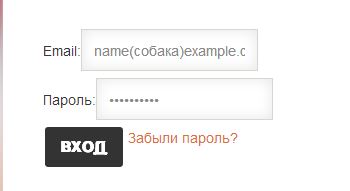
form1

CSS

После HTML структуры, приступим к таблице стилей. Скопируйте и вставьте код CSS, который ниже - он включает в себя окошки, основные цвета фона и шрифт.

body, .login-submit, .login-submit:before, .login-submit:after {
 background: #363636;
}
body {
font: 14px/20px 'Helvetica Neue', Helvetica, Arial, sans-serif;
color: #404040;
}
a {
color: #de7037;
text-decoration: none;
}
a:hover {
  text-decoration: underline;
  color: #F7F7F7;
}

Дополняем поля выравниванием, центрированием, задаем расстояние между полями, добавляем шрифт и тени.

.login {
position: relative;
margin: 80px auto;
width: 430px;
padding-right: 32px;
font-weight: 300;
color: #a8a7a8;
text-shadow: 1px 1px 0 rgba(0, 0, 0, 0.8);
background-color: #363636;
padding: 20px;
padding-top: 30px;
}
.login p {
  margin: 0 0 10px;
}
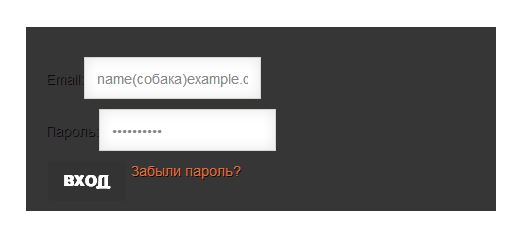
 form3

Форма входа

Хочется более причудливую форму входа, поэтому скопируйте код и вставьте в свой лист стилей. Это определит цвет фона, тени, радиус границы, высоту / ширину и лучшее позиционирование элементов.

input, button, label {
font-family: 'Helvetica Neue', Helvetica, Arial, sans-serif;font-size: 15px;font-weight: 300;
-webkit-box-sizing: border-box;
-moz-box-sizing: border-box;
box-sizing: border-box;
}
input[type=text], input[type=password] {
padding: 0 10px;
width: 300px;
height: 40px;
color: #bbb;
text-shadow: 1px 1px 1px black;
background: rgba(0, 0, 0, 0.16);
border: 0;
border-radius: 5px;
-webkit-box-shadow: inset 0 1px 4px rgba(0, 0, 0, 0.3), 0 1px rgba(255, 255, 255, 0.06);
box-shadow: inset 0 1px 4px rgba(0, 0, 0, 0.3), 0 1px rgba(255, 255, 255, 0.06);
}
input[type=text]:focus, input[type=password]:focus {
color: white;
background: rgba(0, 0, 0, 0.1);
outline: 0;
}
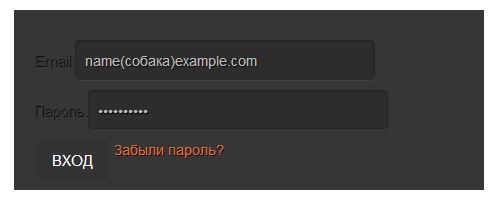
 form4

Расстояние

Вам нужно добавить в некоторые дополнительные интервалы и отступы к полям. Скопируйте и вставьте этот код, чтобы настроить элементы формы.

label {
float: left;
width: 100px;
line-height: 40px;
padding-right: 10px;
font-weight: 100;
text-align: right;
letter-spacing: 1px;
color: #fff;
}
.forgot-password {
padding-left: 100px;
font-size: 13px;
font-weight: 100;
letter-spacing: 1px;
}
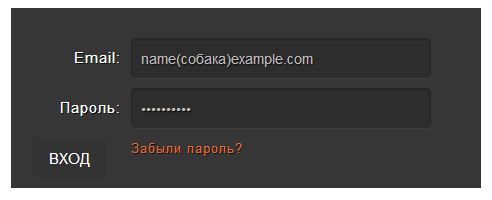
 form2

Кнопка Входа

Теперь, чтобы добавить кнопку входа (эта кнопка будет круглой и появится в центре поля для входа).  Синтаксис в CSS иногда может быть немного запутанным на первый взгляд. Взгляните на приведенный ниже код и попробуйте разобрать его. в основном он состоит из простых элементов.

.login-submit {
position: absolute;
top: 42px;
right: 4px;
width: 48px;
height: 48px;
padding: 8px;
border-radius: 32px;
-webkit-box-shadow: 0 0 4px rgba(0, 0, 0, 0.35);
box-shadow: 0 0 4px rgba(0, 0, 0, 0.35);
}
.login-submit:before, .login-submit:after {
content: '';
z-index: 1;
position: absolute;
}
.login-submit:before {
top: 28px;
  left: -4px;
  width: 4px;
  height: 10px;
  -webkit-box-shadow: inset 0 1px rgba(255, 255, 255, 0.06);
  box-shadow: inset 0 1px rgba(255, 255, 255, 0.06);
}
.login-submit:after {
  top: -4px;
  bottom: -4px;
  right: -4px;
  width: 36px;
}
.login-button {
  position: relative;
  z-index: 2;
  width: 48px;
  height: 48px;
  padding: 0 0 48px;
  text-indent: 120%;
  white-space: nowrap;
  overflow: hidden;
  background: none;
  border: 0;
  border-radius: 24px;
  cursor: pointer;
  -webkit-box-shadow: inset 0 1px 1px rgba(0, 0, 0, 0.2), 0 1px rgba(255, 255, 255, 0.1);
  box-shadow: inset 0 1px 1px rgba(0, 0, 0, 0.2), 0 1px rgba(255, 255, 255, 0.1);
}
.login-button:before {
  content: '';
  position: absolute;
  top: 5px;
  bottom: 5px;
  left: 5px;
  right: 5px;
  background: #de7037;
  border-radius: 24px;
  background-image: -webkit-linear-gradient(top, #de7037, #E2E214);
  background-image: -moz-linear-gradient(top, #de7037, #E2E214);
  background-image: -o-linear-gradient(top, #de7037, #E2E214);
  background-image: linear-gradient(to bottom, #de7037, #E2E214);
  -webkit-box-shadow: inset 0 0 0 1px #de7037, 0 0 0 5px rgba(0, 0, 0, 0.16);
  box-shadow: inset 0 0 0 1px #de7037, 0 0 0 5px rgba(0, 0,  0, 0.16);
}
.login-button:active:before {
background: #0591ba;
  background-image: -webkit-linear-gradient(top, #0591ba, #de7037);
  background-image: -moz-linear-gradient(top, #0591ba, #de7037);
 background-image: -o-linear-gradient(top, #0591ba, #de7037);
  background-image: linear-gradient(to bottom, #0591ba, #de7037);
}
.login-button:after {
  content: '';
  position: absolute;
  top: 15px;
  left: 12px;
  width: 25px;
  height: 19px;
  background: url("../../images/NEWS/web/web_design/31.07.2014/arrow.png") 0 0 no-repeat;
}
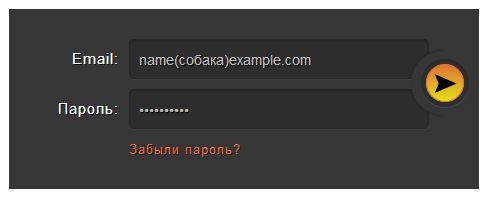
 form5

Настройки для IE

Наконец мы добавим в CSS стили для Internet Explorer - так что бы не было никаких проблем с версткой (да, некоторые люди все еще используют IE и это печально).

<style>
::-moz-focus-inner {
  border: 0;
  padding: 0;
}
.lt-ie9 input[type=text], .lt-ie9 input[type=password] {
  line-height: 40px;
  background: #282828;
}
.lt-ie9 .login-submit {
  position: absolute;
  top: 12px;
  right: -28px;
  padding: 4px;
}
.lt-ie9 .login-submit:before, .lt-ie9 .login-submit:after {
  display:  none;
}
.lt-ie9 .login-button {
  line-height: 48px;
}
.lt-ie9 .about {
  background: #313131;
}
</style>

Все готово. Вот картинка и пример работающей формы.
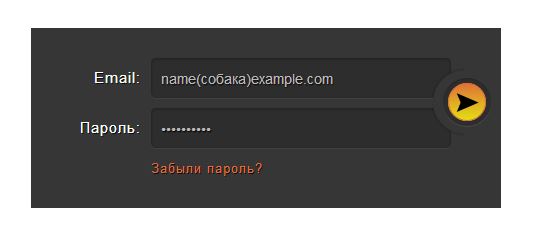
 

 form5


Новости и новинки для дизайнеров (№ 3)

Популярный еженедельник с новинками для дизайнеров, где публикуются новые ресурсы по дизайну, кодингу, ресурсы с бесплатными или не очень дорогими исходниками и макетами для творчества.

В дальнейших темах я разделил новости на 3 категории:

  1. Новые ресурсы и инструменты (дизайн, кодинг и яркие примеры для вдохновения)
  2. Обучение - ресурсы и учебники
  3. Новые ресурсы с материалами, макетами и исходниками.

Новые ресурсы и инструменты (дизайн, кодинг и примеры для вдохновения)

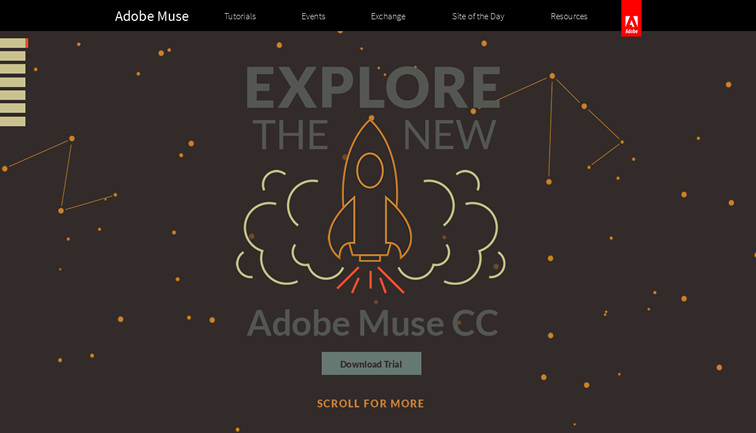
Adobe Muse CC →Adobe Muse CC

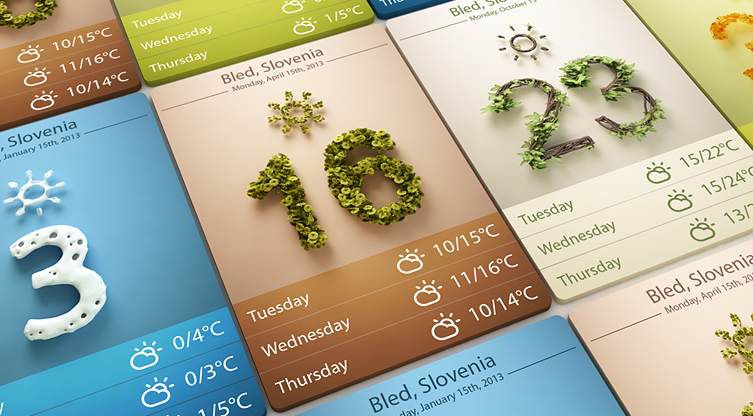
Приложение Погода от Webshocker →Приложение Погода от  Webshocker

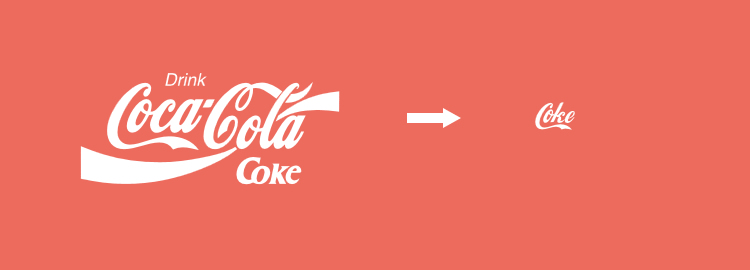
Responsivelogos - Интрация масштабируемых логотипов от Джо Харрисон. Responsivelogos - Интрация масштабируемых логотипов от Джо Харрисон

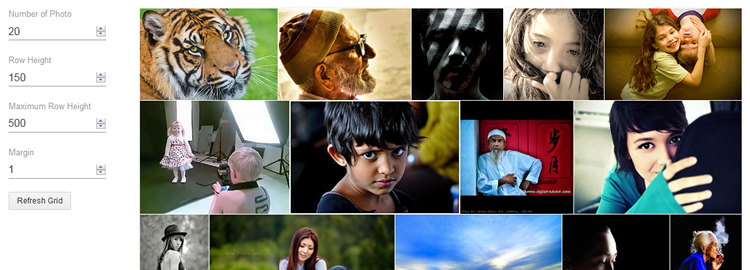
Justified.js - плагин JQuery, который преобразует галерею в сетку изображений. Justified.js - который преобразует галерею в сетку изображений

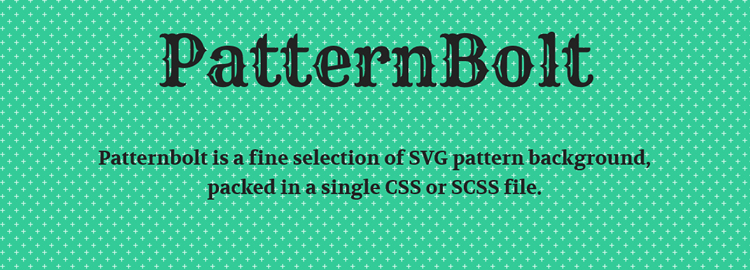
PatternBolt - выбор SVG шаблонов фона, упакованных в один файл CSS/SCSS PatternBolt - выбор SVG шаблонов фона, упакованных в один файл CSS/SCSS

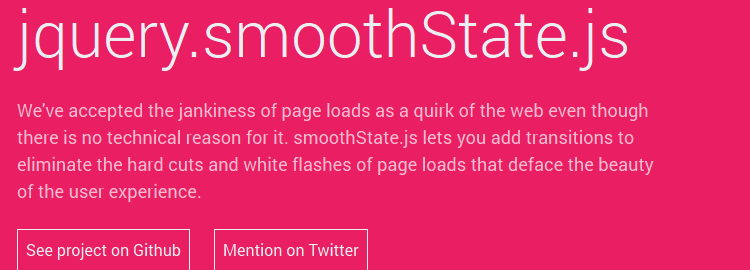
jquery.smoothState.js - плагин JQuery - несколько страниц под управлением плагина преобретают красивый переход на одно странице без перезагрузки. jquery.smoothState.js - плагин JQuery - несколько страниц под управлением плагина преобретают красивый переход на одно странице без перезагрузки

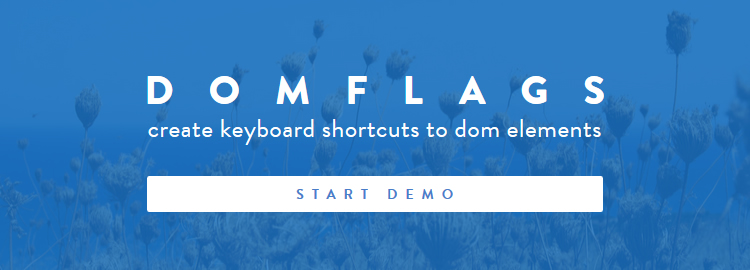
DomFlags - хром расширениe, котрое позволяет создавать клавиатурные ярлыки для элементов DOM. DomFlags хром расширениe, котрое позволяет создавать клавиатурные ярлыки для элементов DOM

MagicTools - обширный список ресурсов для разработчиков игр. MagicTools - обширный список ресурсов для разработчиков игр.

Обучение Ресурсы и Учебники

50 визуально привлекательных стилей -  CSS Учебник и уроки . CSS Учебник и уроки

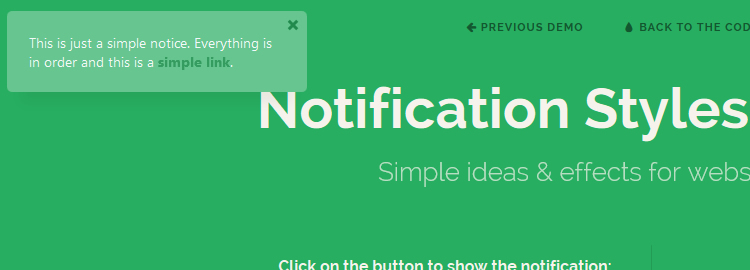
Стили для области Уведомлений - Простые идеи и эффекты для области уведомлений веб-сайтов. Стили для области Уведомлений

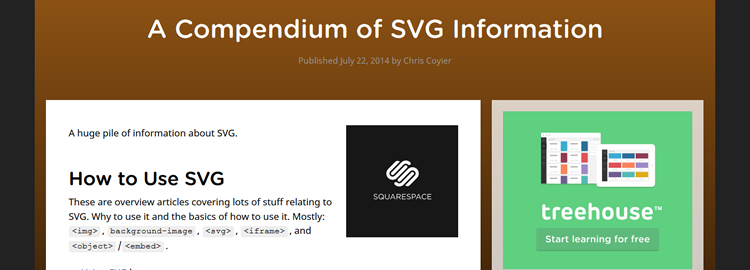
Сборник SVG  - Обширная коллекция ресурсов и учебные пособия о SVG. Обширная коллекция ресурсов и учебные пособия о SVG

Новые ресурсы с материалами, макетами и исходниками.

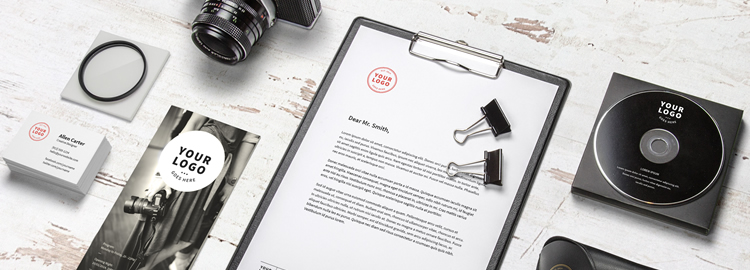
Шаблон для брендинг макета фото студии (PSD). На ресурсе имеется большая подборка макетов.Шаблон для брендинг макета фото студии

A3 эскиз лист для скетча будущих макетов сайта Дэвид Джейкс. A3 эскиз лист для скетча будущих макетов сайта

Fanaticons - 64 иконки в AI, PNG и SVG форматах. Fanaticons - 64 иконки в форматах AI PNG SVG

Blending Modes – Режимы наложения и смешивания пикселей.

По умолчанию в Photoshop, при отсутствии прозрачности на слое, штрихи кисти полностью перекрывают друг друга. Если назначить определенную степень прозрачности, то цвет штрихов будет смешиваться на их пересечении. Однако, при нанесении штрихов, можно менять способы вычисления получаемого цвета, что позволяет получить разнообразные результаты. Изменение способов вычисления цвета производится за счет переключения режимов наложения или смешивания. Стоит отметить, что режимы наложения в Photoshop могут применяться не только к штриху кисти, но и к отдельным слоям.

Ниже я постарался применить все эти режимы в Photoshop и посмотреть что получилось

Blending Modes – Все режимы наложения или смешивая пикселей в фотошопе

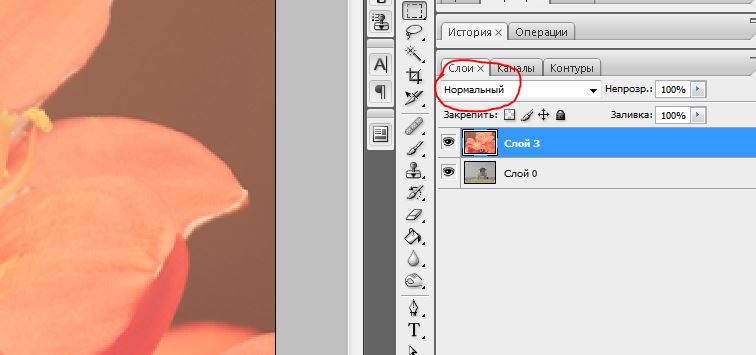
Normal (обычный) – никаких вычислений цвета не производится, степень перекрытия оттенков регулируется параметром «Прозрачность».

Blending Modes – Все режимы наложения или смешивая пикселей в фотошопе

Dissolve (растворение) – в этом режиме полупрозрачные части штриха растворяются, через них просвечивает штрих, расположенный ниже (непрозрачность поставил 50%).

Blending Modes – Все режимы наложения или смешивая пикселей в фотошопе

В режиме Behind (Позади) будет казаться, что вы рисуете с обратной стороны текущего слоя. Изменены будут только прозрачные области, а не пиксели базового цвета. Очень удобный режим для создания теней. Данный режим недоступен для Background и доступен только при работе со слоями, имеющими прозрачные области, которые полностью заменяются на вносимый цвет

Режим Clear (Очистка). В том месте, где наносятся штрихи, базовый цвет становится прозрачным. Данный режим недоступен для Background.

Darken (затемнение) – на пересечении штрихов цвета затеняются.

Blending Modes – Все режимы наложения или смешивая пикселей в фотошопе

Multiply (Умножение) – Накладывает цвета верхнего штриха на цвета нижнего. Цвет становится гуще, от этого изображение темнеет. Этот режим можно применять для ретуши, в том числе для восстановления очень светлых фото.

Blending Modes – Все режимы наложения или смешивая пикселей в фотошопе

Color burn (Затемнение основы) – путем повышения насыщенности и контрастности дает сильный эффект. Он также немного затемняет. Цвета с ним принимают неестественный вид.

Blending Modes – Все режимы наложения или смешивая пикселей в фотошопе

Linear burn (Линейный затемнитель) – затемняет нижний штрих, чтобы проявить цвет верхнего штриха кисти, путем уменьшения яркости.

Blending Modes – Все режимы наложения или смешивая пикселей в фотошопе

Lighten (Замена светлым) – С помощью этого режима получаем противоположное действие режиму "Замена темным". Проявляет светлые пиксели. Для осветления изображения часто используют именно этот режим.

Blending Modes – Все режимы наложения или смешивая пикселей в фотошопе

Screen (Осветление) – производит те же вычисления, как и режим "Умножение", но использует при этом инвертированные значения, чтобы проявить конечный результат.

Blending Modes – Все режимы наложения или смешивая пикселей в фотошопе

Color dodge (Осветление основы) – похож на режим "Осветление", но черный цвет на верхнем слое не влияет на результат, и другие цвета будут слегка подсвечивать нижние, путем повышения насыщенности и понижения контраста, чтобы подобрать подходящий тон. Хорош для создания сильных эффектов.

Blending Modes – Все режимы наложения или смешивая пикселей в фотошопе

Linear dodge (Линейный осветлитель) – то же самое, что предыдущий режим, но здесь цвета сочетаются путем повышения яркости.

Blending Modes – Все режимы наложения или смешивая пикселей в фотошопе

Overlay (Перекрытие) – равномерно смешивает цвета обоих штрихов, отсеивает светлые части и умножает темные. При низком уровне прозрачности, он похож на "Нормальный" режим, но с более интенсивными цветами. Хорошо подходит для наложения текстуры на изображение.

Blending Modes – Все режимы наложения или смешивая пикселей в фотошопе

Soft light (Мягкий свет) – осветляет и затемняет цвета изображения в зависимости от цвета верхнего штриха. Действие почти такое же, как и у фильтра рассеянный свет. Хорошо подойдет для корректировки тонов, а понижение прозрачности даст еще более изысканный эффект.

Blending Modes – Все режимы наложения или смешивая пикселей в фотошопе

Hard light (Жесткий свет) – похож на предыдущий режим. Затемняет изображение, если наверху темное, и осветляет, если светлое. При этом повышается контрастность.

Blending Modes – Все режимы наложения или смешивая пикселей в фотошопе

Vivid light (Яркий свет) –затемняет или осветляет цвета изображения в зависимости от того, какие цвета у рисующего штриха. Кажется, что изображению добавили различные значения контраста.

Blending Modes – Все режимы наложения или смешивая пикселей в фотошопе

Linear light (Линейный свет) – Если верхний штрих яркий, то нижний штрих будет осветляться, если темный, то затемняться.

Blending Modes – Все режимы наложения или смешивая пикселей в фотошопе

Pin light (Точечный свет) – Заменяет цвет пикселей рисующего штриха в зависимости от их яркости (по сравнению с 50% серым), и в зависимости от цвета пикселей на которые накладывается.

Blending Modes – Все режимы наложения или смешивая пикселей в фотошопе

Hard Mix (Жесткое смешивание) – Добавляет значения красного, зеленого и синего каналов накладываемого цвета к значениям RGB основного цвета. Результат – все пиксели получают первичные цвета: красный, зеленый, синий, голубой, желтый, пурпурный, белый или черный.

Blending Modes – Все режимы наложения или смешивая пикселей в фотошопе

Difference (Разница) – Подходит для создания различных эффектов. Выполняет инверсию тона и цвета, яркость здесь зависит от разницы пикселей.

Blending Modes – Все режимы наложения или смешивая пикселей в фотошопе

Exclusion (Исключение) – Получаются более мягкие эффекты, чем режим Difference.

Blending Modes – Все режимы наложения или смешивая пикселей в фотошопе

Hue (Цветовой тон) – Цвета верхнего пикселя смешиваются с насыщенностью и яркостью нижнего пикселя.

Blending Modes – Все режимы наложения или смешивая пикселей в фотошопе

Saturation (Насыщенность) – Уровни насыщенности нижнего пикселя меняются на соответствующие пиксели верхнего (рисующего).

Blending Modes – Все режимы наложения или смешивая пикселей в фотошопе

Color (Цветность) – используется только яркость нижнего штриха, а цвет и насыщенность идут от верхнего.

Blending Modes – Все режимы наложения или смешивая пикселей в фотошопе

Luminosity (Свечение) – От верха остается только яркость света, а цвет и насыщенность берутся от нижнего штриха кисти.

Blending Modes – Все режимы наложения или смешивая пикселей в фотошопе

Теперь по примерам можно в общих чертах понять принцип режимов смешивания в фотошопе


Анимированный фон (background) для сайта.

В сегодняшнем уроке- будем рассматривать как сделать анимированный фон (background) для сайта. Это простой JQuery скрипт, который циклично оживляет серию цветов фона сайта. Она работает на всех устройствах, настольных ПК, планшетах и даже мобильных устройствах.

Обязательные Javascripts

Эта анимация требует JQuery, Jquery UI, и сценарий animated_bg.js.

  • JQuery
  • JQuery UI
  • animated_bg.js

Как его использовать

1. Подключаем скрипты

Включаем необходимые Javascripts на странице.

<script src="/images/NEWS/web/web_coding/25.07.2014/demo/js/jquery-1.11.0.min.js"></script>
<script src="/images/NEWS/web/web_coding/25.07.2014/demo/js/jquery-ui.min.js"></script> 
<script src="/images/NEWS/web/web_coding/25.07.2014/demo/js/animated_bg.js"></script>
<script>

Добавляем класс animated_bg

Затем добавляем класс animated_bg к любому элементу, где бы вы хотели видеть анимацию цвета фона. Его можно добавлять в HTML, Body, ссылкe, заголовок, элементы форм и т.д. Этот скрипт работает на любом элементе.

<div class="animated_bg2 box">
		<h2>.animated_bg2</h2>
	</div>
	<div class="animated_bg3 box">
		<h2>.animated_bg3</h2>
	</div>

Пользовательские анимации цвета

Вы можете добавить свои собственные цвета и скорость анимации. В коде ниже я добавил Animated_bg2 и Animated_bg3, чтобы показать различные цвета и скорость.

<script>
	jQuery(document).ready(function(){
		$('.animated_bg2').animatedBG({
			colorSet: ['#abebfe', '#aad667', '#57e6ee', '#ff7ebb'],
			speed: 2000
		});
		$('.animated_bg3').animatedBG({
			colorSet: ['#71a98b', '#b15c8e', '#dc6b68', '#6c5a94', '#b14c4e', '#736357'],
			speed: 6000
		});
	});
</script>

CSS

В CSS - цвет фона элемента должен быть таким же, как первый цвет анимации. В случае, если Javascript не заработает, он будет будет в CSS брать изначальный цвет фона.

.animated_bg2 {
	background: #abebfe; 
	color: #000;
}
.animated_bg3 {
	background: #71a98b; 
	color: #fff;
}

Готово!

А это Дэмо элемент для примера

анимированный фон (background) для сайта.

можно применять к html, body, div, buton, и т.д.

.animated_bg2

.animated_bg3

Новости и новинки для дизайнеров (№ 2)

Новостной выпуск "Новости и новинки для дизайнеров" обычно включает новые веб-приложения, платформы, ресурсы для вдохновения, плагины Photoshop, новости из мира дизайна ( и не только для WEB дизайнеров), некоторые новые шрифты, плагины и пр.. Многие из представленых ресурсов бесплатны или очень дешевые и несомненно будут полезны для большого количества разработчиков и дизайнеров.

Давайте приступим к рассмотрению выпуска № 2

Base

Base - простая и быстрая платформа,основана на Normalize.css и включает стили для книгопечатания, списков, таблиц, блоков цитирования, форм, и т.д..

base

Crafted by Love

Crafted by Love галерея красивых дизайнов веб-сайтов, представленных по категориям. Включает сайты агентств, блоги, сайты событий, новостные сайты, и многое другое.

crafted by love

Name Mesh

Name Mesh - средство поиска доменного имени, которое включает более шести миллионов слов и более чем 20 генераторов. Вы можете найти наиболее распространенные вариаты или новые, найти домены в которыз смешаны ключевые слова или создать короткие доменные имена, и т.д.

name mesh

Cardboard

Cardboard - простой проект виртуальной реальности от Google, который преобразует Ваш смартфон в гарнитуру VR (виртуальной реальности), используя упрощенный корпус. :)

cardboard

Outdated Browser

Outdated Browser скрипт для сайта, который показывает Вам, что есть последняя версия одного из основных современных браузеров: Chrome, Firefox, Internet Explorer, Safari и Opera.

outdated browser

Frontenda

Frontenda - фронтэнд drag and drop Bootstrap 3 EVObuilder, который позволяет Вам быстро создавать кроссбраузерные шаблоны всего за 3 простых шагах. Он включает drag and drop редактор, редактор HTML, редактор CSS и ряд других функций.

frontenda

PixiClip

PixiClip - интерактивная электронная доска, которая позволяет Вам загружать изображения, растягивать эскизы рисовать и делиться с другими. Вы можете даже включать аудио и видео сообщения.

pixiclip

Licon

Licon - ряд полезных значков, созданных на чистом CSS3.

licon

Простой генератор социальных кнопок

Это Простой генератор социальных кнопок упрощает создание соц. кнопок HTML для Facebook, Google+, Twitter и других социальных сетей. Никакой JavaScript не требуется.

simple sharing buttons generator

Octicons 2.1

Octicons 2.1 GitHub - ряд значков с открытым исходным кодом, которые могут использоваться для любого проекта. Просто загрузите и установите их как шрифт, чтобы использовать их локально или включать проекты.

octicons

Splashbase

Splashbase - набор свободных фотографий высокого разрешения со всей сети. Вы можете искать или просматривать, а домашняя страница будет показывать новые функции и возможности каждую неделю.

splashbase

Шрифт Бездомных

Шрифт Бездомных - серия шрифтов на основе почерка бездомных с доходами от их продажи, идущей в Основу Arrels.

homeless fonts

Шрифт AENEA

AENEA - бесплатная гарнитура гротескового шрифта, включает прописные буквы, числа и множество глифов.

aenea

Шрифт Андерс

Андерс - свободная геометрическая гарнитура, совершенная для использования на экране.

anders

Papa Parse

Papa Parse - Мощный CSV (текст с разделителями) анализатор (парсер), который изящно обрабатывает большие файлы и неправильный ввод.

Waves

Waves - библиотека клик эффектов.

Brickapic

Brickapic - приложение для превращения вашего изображения в мозайку из блоков LEGO.

Учебник - Углубленное изучение CSS переходов, преобразований и анимации

Учебник - Углубленное изучение CSS переходов, преобразований и анимации Ричем Брэдшоу.

Углубленное переходы CSS, преобразования и анимация учебник

Предотвращение WordPress спама в комментариях

Как Дэвид Уолш предотвратил WordPress спам в комментариях .

предотвратить WordPress комментарий о спаме

Введение в Swift язык от Apple

Введение в Swift язык от Apple Майкл Мусаллам.

Введение в Swift языке от Apple

iOS7 iPhone бесплатный шаблон макет

iOS7 iPhone бесплатный шаблон макет (AI).

iOS7 iPhone бесплатный шаблон макет

iOS8 бесплатный шаблон GUI

iOS8 бесплатный шаблон GUI (PSD)

iOS8 бесплатный шаблон GUI

набор иконок для OS X

flat.icns - плоский набор иконок для OS X.

flat.icns - плоский набор иконок для OS X

Набор иконок для Web

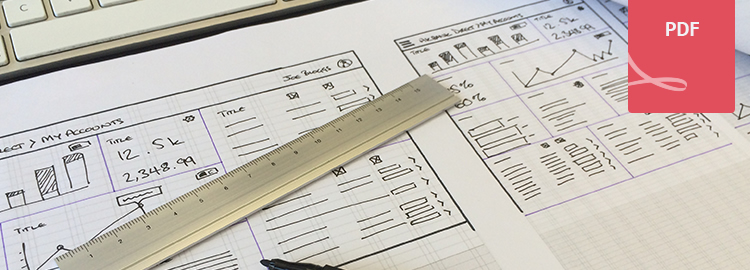
Набор иконок для Web (370 иконок, SVG и AI).

Бесплатный веб-интерфейс набор иконок

... И, наконец, ...

Первое отфотошопленное изображение 1987 года.

Первый Photoshopped изображение с 1987

15 идей для эффекта Hover в CSS

Несколько творческих идей для компактных эффектов для Hover ( наведение курсора мыши), используя современные методы CSS включая 3D переходы и псевдо элементы.

Очень часто приодится сталкиватьсяс проектами в которых много тонких линий с тонкими гранями, большими пустыми областями, чистой типографикой и тонкими эффектами. В этой статье мы будем использовать некоторые творческие идеи для эффекта Hover, так сказать в минималистическом стиле.

Методы, которые мы используем для эффекта Hover, включает 3D преобразования и некоторые переходы псевдоэлементов. Обратите внимание на то, что они будут работать только в современных браузерах.

Берем фотографии с сайта Unsplash - бесплатные 10 фотографии каждые 10 дней.

Для структуры мы просто используем сетку с числами:

<div class="grid">
 
    <figure class="effect-lily">
        <img src="/img/1.jpg" alt="img01"/>
        <figcaption>
            <h2>Nice <span>Lily</span></h2>
            <p>Lily likes to play with crayons and pencils</p>
            <a href="#">View more</a>
        </figcaption>         
    </figure>
 
    <!-- ... -->
     
</div>


С некоторыми общими стилями, определенными для сетки и ее элементов, мы определяем отдельные эффекты.
У следующего эффекта, названного “Sadie”, будет псевдоэлемент с линейным градиентом, выезжает из нижней части и показывает еще некоторый текст. Заголовок изменит цвет:

figure.effect-sadie figcaption::before {
    position: absolute;
    top: 0;
    left: 0;
    width: 100%;
    height: 100%;
    background: linear-gradient(to bottom, rgba(72,76,97,0) 0%, rgba(72,76,97,0.8) 75%);
    content: '';
    opacity: 0;
    transform: translate3d(0,50%,0);
}
 
figure.effect-sadie h2 {
    position: absolute;
    top: 50%;
    left: 0;
    width: 100%;
    color: #484c61;
    transition: transform 0.35s, color 0.35s;
    transform: translate3d(0,-50%,0);
}
 
figure.effect-sadie figcaption::before,
figure.effect-sadie p {
    transition: opacity 0.35s, transform 0.35s;
}
 
figure.effect-sadie p {
    position: absolute;
    bottom: 0;
    left: 0;
    padding: 2em;
    width: 100%;
    opacity: 0;
    transform: translate3d(0,10px,0);
}
 
figure.effect-sadie:hover h2 {
    color: #fff;
    transform: translate3d(0,-50%,0) translate3d(0,-40px,0);
}
 
figure.effect-sadie:hover figcaption::before ,
figure.effect-sadie:hover p {
    opacity: 1;
    transform: translate3d(0,0,0);
}


Есть много вариантов и эти эффекты - просто небольшая коллекция для Вашего вдохновения. надеюсь, что это вам пригодится!

Идеи для эффекта Hover

img01

Nice Lily

Lily likes to play with crayons and pencils

View more
img02

Holy Sadie

Sadie never took her eyes off me.
She had a dark soul.

View more
img07

Dreamy HoneyNow

View more
img04

Crazy Layla

When Layla appears, she brings an eternal summer along.

View more
img14

Creative Zoe

Zoe never had the patience of her sisters. She deliberately punched the bear in his face.

View more
img08

Warm Oscar

Oscar is a decent man. He used to clean porches with pleasure.

View more
img09

Sweet Marley

Marley tried to convince her but she was not interested.

View more
img10

Glowing Ruby

Ruby did not need any help. Everybody knew that.

View more
img03

Charming Roxy

Roxy was my best friend. She'd cross any border for me.

View more
img06

Fresh Bubba

Bubba likes to appear out of thin air.

View more
img05

Wild Romeo

Romeo never knows what he wants. He seemed to be very cross about something.

View more
img12

Strange Dexter

Dexter had his own strange way. You could watch him training ants.

View more
img13

Free Sarah

Sarah likes to watch clouds. She's quite depressed.

View more
img15

Silly Chico

Chico's main fear was missing the morning bus.

View more
img11

Faithful Milo

Milo went to the woods. He took a fun ride and never came back.

View more

Готово!

по материалу tympanus.net, интеграция SeRbGa

Установка и управление (Brushes) Кистями и разными Палитрами

Много кто спрашивает об установке (Brush) Кистей и(Shapes) Фигур в Photoshop, таким образом в этом учебном руководстве мы научимся установливать новые (Brush) Кисти Photoshop, а также обсудим несколько методов, которые помогут Вам сохранять свои палитры и наборы в удобном виде.

Шаг 1

Мы будем говорить в частности о (Brush) Кистях Photoshop в этом учебном руководстве, но процесс - точно такой же и для добавления и управления Образцами, Градиентами, Стилями, Контурами и пользовательскими (Shapes) Фигурами. Поэтому если я даже говорю о (Brush) Кистях то это применимо и для всего остального. Прежде чем мы перейдем к сути урока - рассмотрим как Photoshop хранит и использует все эти вещи.

Photoshop позволяет нам сохранять столько (Brush) Кистей в палитре Brush, сколько мы хотели бы, но большое количество лучше разделять на категории - т.н. палитры, с другой стороны Вам будет проще найти (Brush) Кисть если они будут все поделены на соответствующие предназначения (или для каждого проекта).

Шаг 2

По умолчанию Photoshop сохраняет все плагины, кисти и т.д. внутри собственной структуры папок и несмотря на то, что можно просто загрузить всё в папки Photoshop по умолчанию, я думаю, что полезно создать собственный набор папок. Это пригодится в будущем, например при обновлении фотошопа или переносе кистей с одного компьютера и т.д.

Можно сохранить папки с наборами в папке Documents компьютера и в той папке есть подпапки для всех различных видов дополнений, которые может использовать Photoshop. Я сохраняю все свои загруженные наборы (Brush) Кисточек там, а чтобы заставить Photoshop видеть содержание этой дополнительной папки - просто создаем ярлык на эту дополнительную папку в папке (Brush) Кистей Photoshop по умолчанию! (Brush) Кисти от обеих папок появятся в менеджере установки.

Как я сказал, этот шаг не необходим, но это очень удобно, если Вы хотите поместить свои новые (Brush) Кисти в папку Brushes Photoshop (это упрощает копирование, восстанавление и даже совместное использование).

Шаг 3

Идем дальше. Есть тонна великолепных мест где есть бесплатные (Brush) Кисти Photoshop в Интернете, но вероятно самый всесторонний и бесплатный сайт с (Brush) Кистями, который я нашел, является BrushKing.eu (в этот момент, у сайта есть 239 Наборов (Brush) Кисточек, содержащих 4285 изумительный (Brush) Кистей).

Для примера я загружу набор (Brush) Кисточек, вызванный "Нереальные (Brush) Кисти v.4", и как только он загрузится я помещу его в папку Photoshop Extras> Brushes, которую я упоминал выше. Вы заметите, что иногда эти наборы (Brush) Кисточек загружают рандомными именами, таким образом, я всегда переименовываю их с описанием - сейчас я вызову их "GlowingLight.abr".

Шаг 4

Теперь, когда новый набор (Brush) Кисточек был перемещен в нашу папку Brushes и переименован, открываем Photoshop и загружаем его в наш набор (Brush) Кистей.

Из Главного меню выбираем Edit> Preset Manager (редактирование - Управление наборами). Управление наборами позволяет Вам управлять всеми своими дополнениями из одного места и , кажется, с ним работать немного быстрее, чем непосредственно в окне выбора (Brush) Кистей.

Выберите Brushes из выпадающего меню наверху.

Шаг 5

В Управлении наборами щелкнете по кружку со стрелкой и откройте меню, которое будет заполнено всеми доступными (Brush) Кистями из папки Brushes Photoshop (а также Кисти из нашей вторичной папки Brushes, о которой мы говорили ранее). Вы видите в примере мой набор Кисточек GlowingLight тоже есть.

Когда Вы щелкнете по одному из наборов Кисточек, Photoshop спрсит - добавить этот новый набор (Brush) Кисточек к Вашим существующим Кистям или заменить существующие (Brush) Кисти. Для моего примера я просто нажал "OK", чтобы заменить существующие Кисти новым набором.

Шаг 6

Вы можете теперь видеть, что Кисти в Управлении наборами были заменены новым набором GlowingLight, который я выбрал.

Вот и все (Brush) Кисти загружены и доступны для использования и теперь Вы знаете как добавить Кисти (а также (Shapes) Фигуры, Градиенты и т.д.) в Управлении наборами Photoshop.

Это не четкое руководство как правильно должно быть, а всего-шишь рекомендации. Как кому удобнее! :)

Готово!

Область фокусировки (Focus Area Selection) в Adobe Photoshop CC

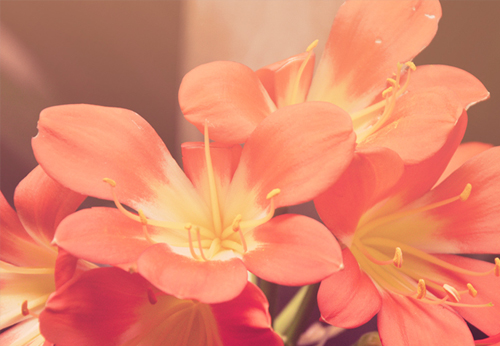
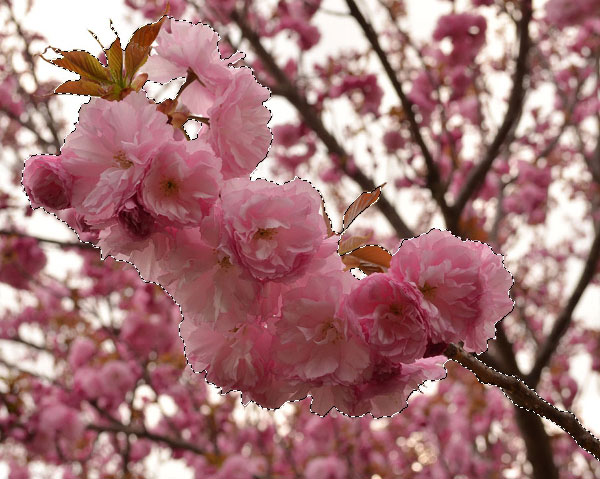
В июне 2014 Adobe выпустил самое большое обновление для Photoshop CC. Среди новых функций и обновлений очень интересная новая функция Область Фокусировки (Focus Area Selection). Смысл этой функции состоит в том, чтобы автоматически выбирать элементы в изображении, которые должны находится в фокусе. Это - уникальный метод, потому что другие инструменты выделения полагаются на контраст, пограничные детали или информацию о цвете. Эта функция ищет пиксели, которые находятся в фокусе. Давайте посмотрим на примере.

1. Откройте изображение

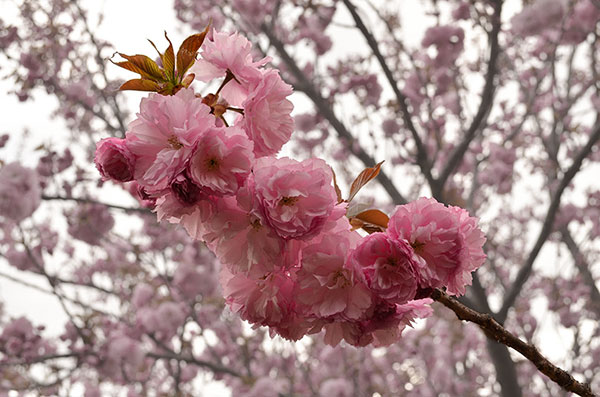
Возьмите изображение, предпочтительно то, у которого есть мелкая глубина резкости, таким образом, есть четкое различие между элементами в фокусе и не в фокусе.

2. Разные инструменты и функции выделения

Композиция этого изображения мешала бы получить четкую область выделения вокруг центральной цветочной группы другими автоматизированными инструментами. Инструмент Бвстрое выделение будет охватывать пиксели вдоль краев фона и так же недостаточно различия в оттенке для инструмента Color Range. Инструмент Magnetic Lasso (Магнитное Лассо) мог бы справится с этим и Инструмент Перо также надежен, но оба требуют тщательной ручной работы и могут быть довольно трудоемкими.

3. Область фокусирвки

Шаг 1

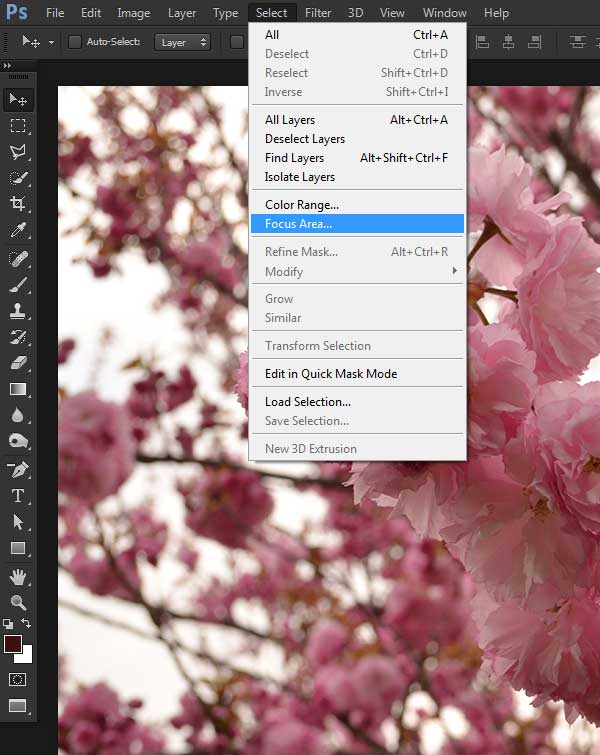
Вместо этого мы используем новую функцию CC 2014, Выделение Области Фокусировки. Перейдите к Выбор> Область Фокусировки.

Шаг 2

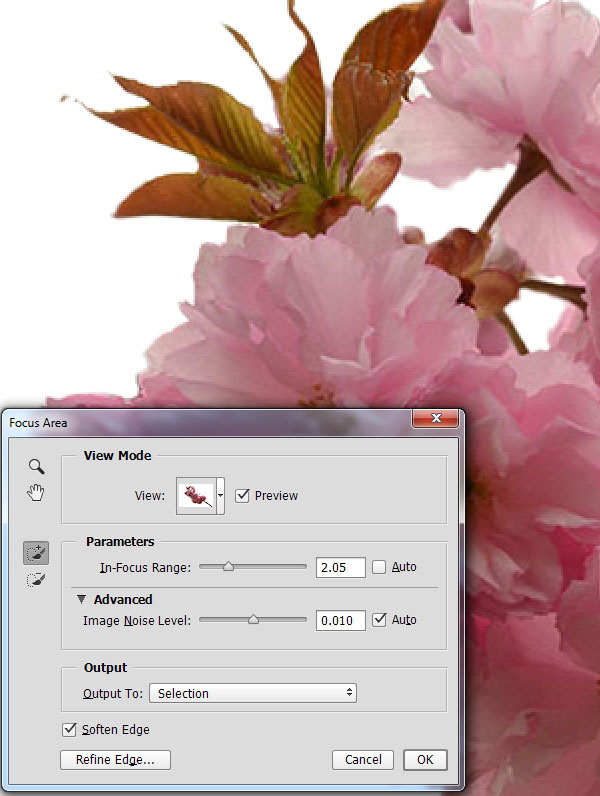
Photoshop запускает диалоговое окно Focus Area (Область фокусировки) и применяет Автоматические параметры настройки для слоя шума В диапазоне фокусировки (In-Focus Range)  и слоя шума Изображения (Image Noise Level ).

Шаг 3

Автоматические параметры настройки хороши, но не совершенны. Скорректируйте ползунок В диапазоне фокусировки (In-Focus Range), чтобы получить нормальные края и очистить некоторые случайные области выделения. Мы использовали значение 2.05.

Шаг 4

Маленький значок кисти слева допускает дальнейшее усовершенствование края выделения. Используйте Инструмент - Добавить область фокусировки (E), чтобы нарисовать кистью область, которая должна быть включена в выделени. Используйте Инструмент - Вычесть область фокусировки (E), чтобы удалить случайные области выделения. Размер можно корректировать [ и ].

Шаг 5

Нажмите кнопку Refine Edge, чтобы закрыть поле Focus Area и приступим к редактированию и настройке краев выделения. Smart Radius установили в 2.3 пкс, Сглаживание 6 и Растушевка 0.5

Шаг 6

Нажмите кнопку OK, и Photoshop вернется к рабочей области с красивым, сложным выделением вокруг цветов, которые находятся в фокусе!

4. Дополнительное редактирование изображения

В этой точке функциональность новой функции выделения завершена и мы сделали сложное выделение за несколько кликов.

Шаг 1

Создайте копию слоя Background, идя в Слои>Дублировать слой. Используйте выделение в качестве маски слоя на новом слое, нажмите значок Add Layer Mask (добавить маску слоя) в панели Layers.

Шаг 2

Добавьте слой Hue/Saturation Adjustment непосредственно к слою Background. Уменьшите Насыщенность до -48 и увеличьте Осветление до 15. Задний план будет более светлым и тусклым, что выделит область фокусировки.

Шаг 3

Тепрь надо добавить эффект к скопированному слою - идите вFilter > Camera Raw Filter. Установите ползунок Clarity  +30 и Vibrance +27

Все готово.

Эффект для фона Desaturation (снижение насыщенности) является довольно своеобразным выбором при изменении фотографий поэтому всегдапользуйтесь им с осторожностью. Тут это было использовано, чтобы продемонстрировать новую функцию!

Готово!

по материалу Kirk Nelson (www.tutsplus.com)


(Часть2) Основы человеческой анатомии: как рисовать руки

Диапазон движения

Подробно разбирая рисование рук - мы должны понимать, что они находятся постоянно в движении и перемещении. Не только для функционального использования (держать кружку или показывая разные жесты), но также и выразительного, сопровождая наши слова или реагируя на наши эмоции. Рисование рук требует хорошего понимания, как перемещаются пальцы.

БолП и пальцы

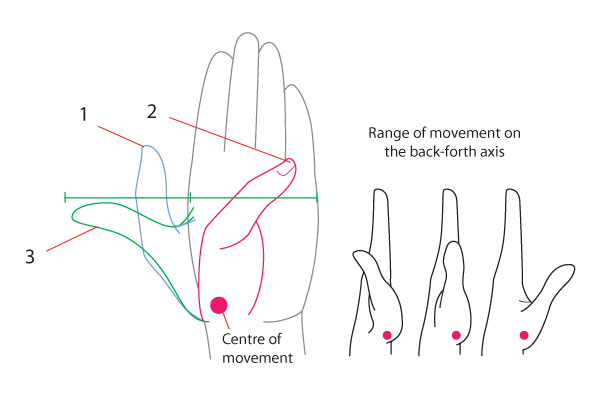
Давайте начнем с БолП, который работает один. Его реальная основа и центр перемещения, очень низко под ладонью у запястья.

  1. Естественная расслабленная позиция оставляет пространство между БолП и остальной частью руки.
  2. БолП может свернуться до касания корня Миз, но это требует большой силы.
  3. БолП может оттопыриться от лдони.

Другие четыре пальца мало перемещаются поперечно и главным образом изгибаются вперед, параллельно друг другу. Они могут сделать это с определенной степенью автономии, но не без некоторого эффекта на соседние пальцы; попытайтесь, например, изогнуть один только свой СрП и посмотрите что происходит с остальными. Один БолП абсолютно независим. 

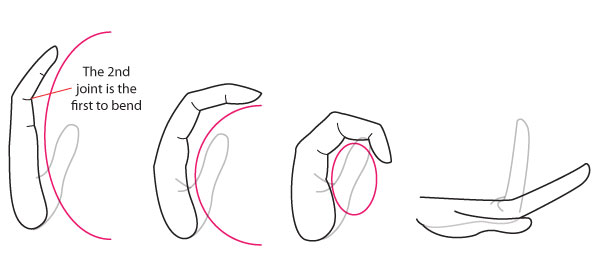
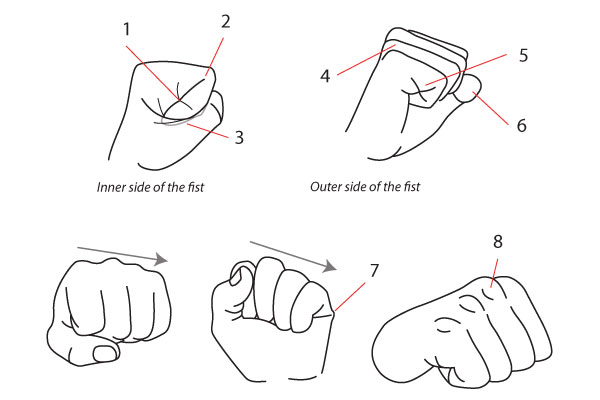
Когда рука сживается в кулак, все пальцы двигаются вместе, вся рука поддерживает чашевидную форму, как будто зжимаем большой шар. Шар (красный круг) становится меньшим и получается более сильное искривление:

Когда рука полностью вытянута (справа), пальцы или находятся прямо или изгибаются немного назад в зависимости от гибкости.

Полностью закрытый кулак стоит детального взгляда:

  1. 1-й и 3-й сгиб пальца при встрече образуют крест.
  2. 2-й сгиб расширяет линию пальца.
  3. Часть пальца покрыта кожей от БолП и структура БолП наиболее удалена. Можете, конечно вытащить указательный палец наружу и перекрыть кожу от большого пальца, но это будет неестественный способ свормировать кулак.
  4. Сустав СрП высовывается больше всего, и другие суставы отходят от него, так, чтобы пальцы были параллельны и видимы с внешней стороны, а не с внутренней.
  5. 1-й и 3-й сгиб встречаются и снова образуют крест.
  6. БолП изгибается так, чтобы его последний фаланг виделся в перспективе.
  7. Сгиб кожи.
  8. Когда рука делает кулак, суставы высовываются, и "круглая скобка" становится видима.

Рука в целом

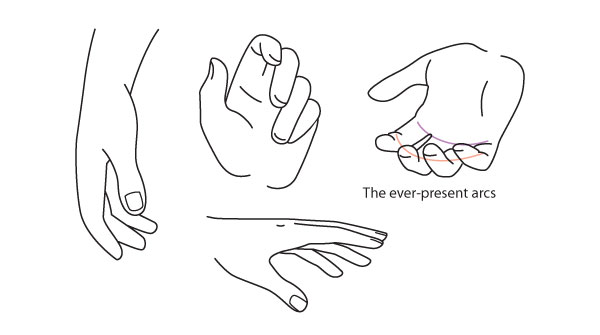
Когда рука ослаблена, пальцы немного закручены, но УкП остается самым прямым.

Миз часто “убегает” от других пальцев – другой способ заставить руки выглядеть более естественными. С другой стороны, УкП и СрП, или СрП и БезП, будут часто разделять на пары, “придерживаясь” вместе, в то время как другие 2 остаются свободными. Это делает руку более живой. Соединения БезП-Миз также происходят, когда пальцы свободно изогнуты. См. рис.

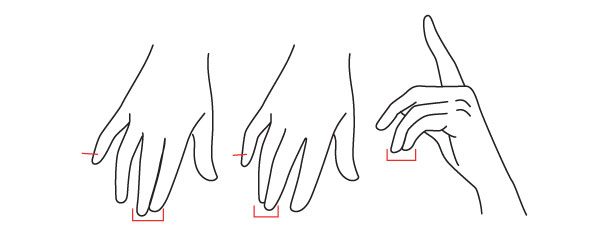
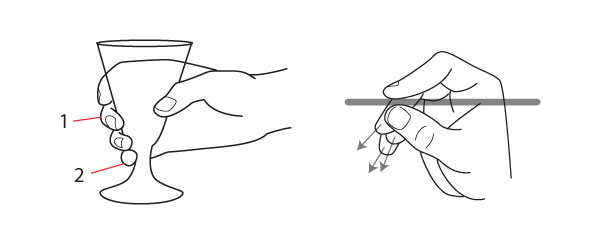
Так как у пальцев разная длина, они всегда идут по ниспадающей. При обхватывании чего-то (например чашка) СрП (1) оборачивается наиболее явно вокруг объекта, в то время как Миз (2) только показывается.

При держании пера и т.п., СрП, БезП и Миз закручиваются назад к ладони, если объект находится только между БолП, и УкП (возьмите карандаш и понаблюдайте за этим).

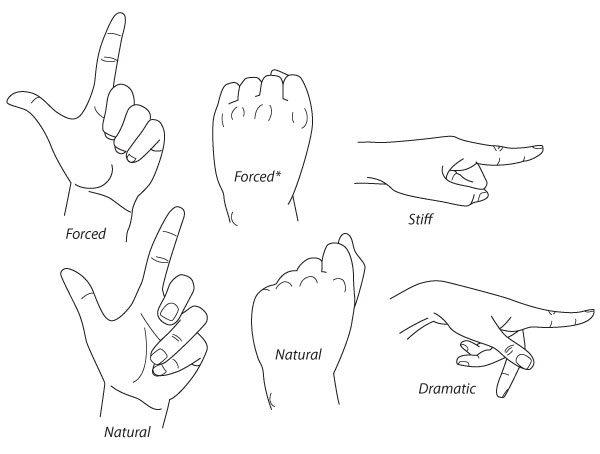
Как мы видели, рука и запястье замечательно и подробно описаны, каждый палец имеет собственную жизнь, что в свою очередь может озадачить начинающего иллюстратора. Все же, когда необходимо нарисовать руку, мы можем нарисовать руки слишком рационально – пальцы, выходящие из своих мест, параллельные линии, тщательное выравнивание. Результат жесткий и простой, которая может быть оценена так же выразительно как глаза. Но если Вы захотите нарисовать живые, выразительные руки. Для этого Вы можете пойти одним из двух путей: добавьте драму к жесту, приводящему к динамическому положению рук, которое, вероятно, никогда не использовалось бы в реальной жизни, или добавьте, естественность (наблюдайте руки людей, которые не думают о них, чтобы видеть разное расположение). Я не могу показать каждое положение рук, но я даю немного примеров ограниченных по сравнению с естественной/динамичной рукой:

Разнообразие

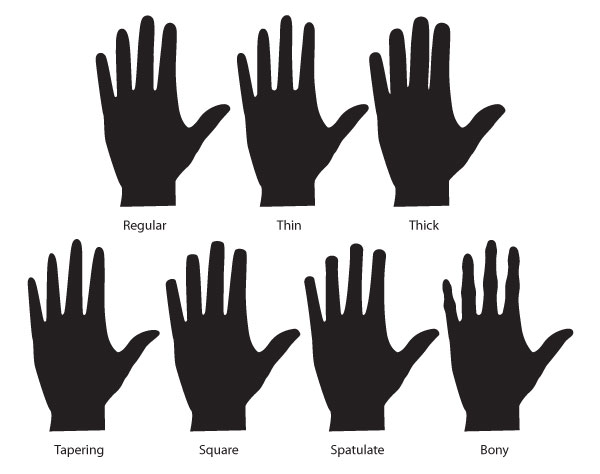
Руки варьируются индивидуально так же как черты лица. Руки мужчин отличаются от женщины, молодой от старого, и т.д. Ниже некоторые существующие классификации, но они не покрывают целый диапазон форм, которые может иметь рука.

Формы рук

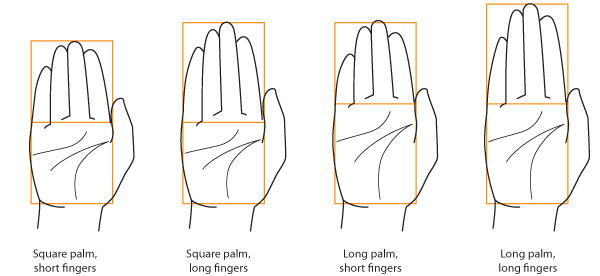
Пропорции пальцев:

Формы пальцев

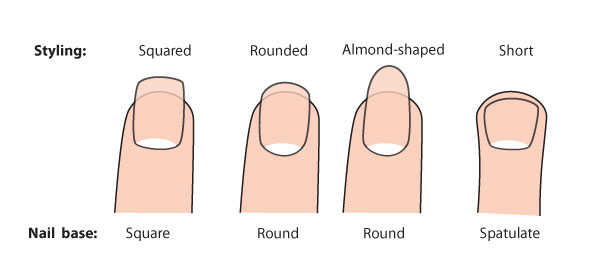
Даже ногти не все одинаковые!

Время практики

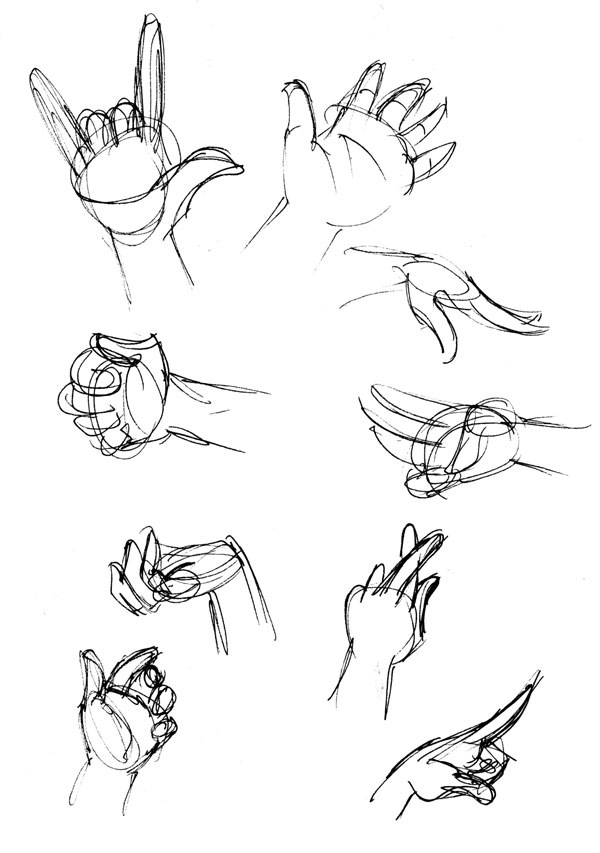
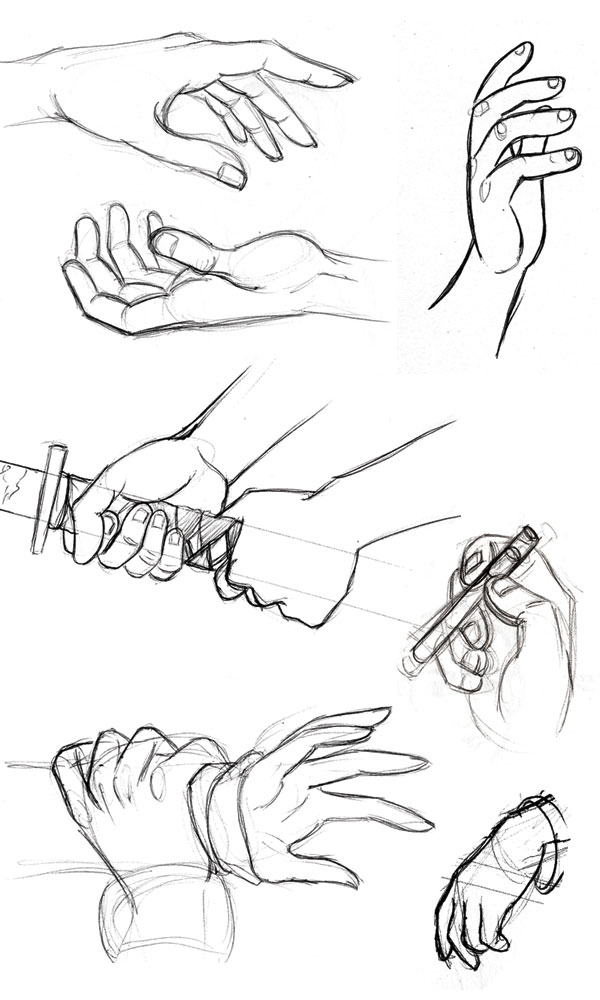
Наблюдайте руки людей. Во-первых, для анатомии: как пальцы выгледят в различных позициях, как линии показывают и изменяются, как определенные детали зависят от силы и т.д. Во-вторых, для разнообразия: Как они изменяются с возрастом? С массой тела? Вы могли распознать кого-то по их рукам? Сделайте быстрые эскизы рук, из любого источника. Не волнуйтесь что они имеют не корректные пропорции.

Рассмотрите свои руки в зеракло с различных углов, удостоверяясь в том, что в них скрываются самые простые формы. Вы можете также начать с эскиза и дальше уже наконец совершенствовать детали.
Готово!

по материалу Joumana Medlej (www.tutsplus.com)

(Часть1) Основы человеческой анатомии: как рисовать руки

Подписаться на этот канал RSS

Популярные статьи

  • 1
  • 2
  • 3
  • 4

последние комментарии

ON-Line Блог SeRbGa.ru предоставляет самую свежую и актуальную информацию для веб-дизайнеров и разработчиков в виде тематических материалов, уроков созданных собственноручно, а так же переводов статей и новостей, полученных с зарубежных информационных ресурсов.

Копирование материалов сайта разрешено только с указанием активной индексируемой гиперссылки на данный сайт!

ДИСКЛЕЙМЕР/DISCLAIMER:

Я сам вдохновляюсь материалами, которые предлагаются вам на обозрение, будь то интересные руководства или полезные и впечатляющие подборки (дизайнов, шаблонов, макетов и т.д.), и по возможности всегда сохраняется ссылка на источники, и сообщается  автор изображений, использованных в подборках или руководствах. Зачастую, ссылка на источник не ведёт напрямую к автору шедевра, но если кто-то захочет использовать какие-либо изображения, графические элементы, исходники, которые здесь предоставлены, то единственное требование, выставленное к перепосту, заключается в сохранении ссылки на источник, а также соблюдение условий лицензионного соглашения (если таковое имеется). Если кто-то желает модифицировать тот или иной продукт, изменить его, подкорректировать, то ему придется самостоятельно искать настоящего автора материала.